Teljes tananyag
Ez a tananyag alapos betekintést nyújt a számítógépes grafika alapjainak és fogalomkészletének rejtelmeibe az adobe probramok szentháromságán keresztül.
Tartalomjegyzék
Pixel grafika
Az első fejezet kapcsán a raszter- és a vektor grafika határmezsgyélyén egyensújozva a pixel grafikáról (pixel art) tanulunk.
- Raszter grafika (raster graphics)
- A raszter grafika pixelekkel dolgozik, minden méretnek meghatározott fizikai mérete van melyet a pixelsűrűség (PPI) határoz meg. Ennek meghatározásához segítség a linken ⎋ fellelhető program. Erre és a fizikai és digitális méretek közötti kapcsolatra még később kitérek.
- Vektor grafika (vector graphics)
- A Vektor grafika ezzel szemben méretfüggetlen (scalable vagy scale independent) a program motorja az általunk rajzolt komplex matematikai görbékből képes bármilyen méretű raszter grafika képszintézisére (renderelés), az export funkció által. Mi a .PNG fájlformátumot fogjuk használni, melynek sajátosságaira később kitérek majd.
A fejezethez tartozó rövid gyakorlati feladat során az Adobe Photoshop program használata ajánlott, a tervezőgrafikusok alap eszköztárának első eleme, raszteres grafikákhoz ezzel az eszközzel fogunk dolgozni.
A feladat során egy kisméretű, 32x32 pixel 72 PPI felbontású kép készítését fogom dokumentálni RGB színmódban, munka RGB (sRGB) színprofillal ellátva. A projectfájlunk a .PSD, kimeneti fájlunk pedig mint már említettem a .PNG lesz. Használni fogunk egy kötött színpalettát, mely színeket sorban a kép jobb alsó sarkában fogom jelölni az elkészült képen.
Az elszöz előkészítése
Most megmutatom azokat a beállításokat amik a feladat elkészítéséhez szükségesek. Legelső lépésként nyitunk egy új projectfájlt. A programot magyar nyelven fogom használni.
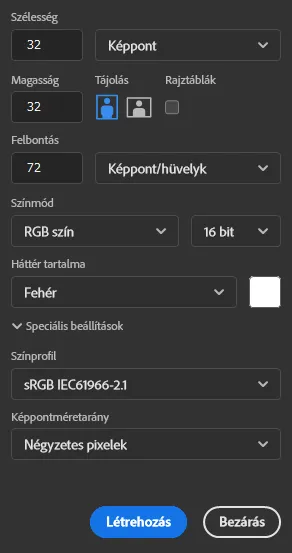
Amikor új fájlt nyitsz, valami hasonló fog fogadni. Használjátok a képen látható beállításokat.
Navigáció
A space lenyomva tartása mellett való kattintás és húzás segítségével csúsztathatod a nézetet, ALT lenyomva tartása melletti görgetéssel tudsz közelíteni és távolítani.
Fizikai és digitális méretek közti váltás
Mielőtt még elkezdenéd beállítani a szélességet és a magasságot 32 pixelre, előbb a mértékegységet kell meghatározzuk képpontban (pixel). A következő beállítás a felbontás. Én képpont-sűrűségként fogok rá hivatkozni. Ez a PPI. Ez és a képpontok száma fogja meghatározni például a nyomtató számára a kép fizikai méretét amikor is megkíséreljük a munkánkat áthozni a fizikai világba.
Egy átlagos kijelzőn való használatra elég a 72 vagy 96-os képpont-sűrűség, nyomtatásban ajánlott 150 vagy akár 300-as értékekkel is dolgozni. Egy 32x32 pixeles kép azonban 300-as pixel-sűrűséggel csupán 3x3 mm-es képként jönne át a fizikai világba, 150-nél is csak mindössze majd kétszerese lenne. Egy 32x32 pixeles képet tehát hiába állítassz 300 PPI-re (pixels per inch a képpont sűrűség idegen kifejezéssel), nem fogod tudni tűélesen kinyomtatni azt 50x50 cm-ben sempedig más nagyobb méretekben, ahhoz minimum 2953 pixelre lenne szükséged szélességben és hosszúságban is. 150 PPI felbontás mellett pedig minimum annak felére. Remélem átjött az értékkel kapcsolatos reláció.
Általános tévhit, hogy attól mert digitálisan kezdünk dolgozni a fizikai világ bármely méretében áthozhatjuk a munkánkat a valóságba. Ez a tulajdonság azonban egyedül a vektorgrafika sajátja. Amikor raszteresen dolgozunk célszerű egy fizikai méretben gondolkozni.
- Leméred a kívánt felületet cm-ben.
- A kapott szélességet és hosszúságot váltsd át inch-be. A váltószám nagyjából ‘0.3937’. Tehát ‘1’ hüvelyk feltehetőleg ‘0.3937’ centiméternek felelhet meg.
- Szorozd meg a mért értéket a váltoszámmal.
- Szorozd meg a kiválasztott képpont-sűrűséggel, ami esetünkben ‘300 PPI’.
- A kapott érték rögtön pixelben van, ezt az értéket kell használd, ha tűéles nyomatot akarsz a kiválasztott fizikai méreten.
A Photoshop természetesen engedi hogy rögtön a fizikai méreteket add meg, ebben az esetben os helyesen kell megadd a felbontás értékét.
Egy hasznos tanács. A programok is eszközök és mint olyan, minden eszköznek megvan a maga rendeltetése, célszerű hát ennek fényében, mindig az elérni kívánt eredmény alapján eszközt választani, a feladat minél hatékonyabb megoldása érdekében. Az itt felvázolt eljáráshoz alkalmazhatod az általam fejlesztett eszközt. Egy váltót melyet a következő linken ⎋ érsz el. Ez az eszköz fizikai és digitális méretek között vált pixelsűrűség alapján.
Színmódok és színmélység
Amikor monitorra készítesz elő egy grafikát RGB színmódot szokás használni, amikor nyomtatásra célszerű CMYK színmódot használni.
A színmélység határozza meg a színek pontosságát a digitális világban, minél nagyobb ez a szám, annál több szín-árnyalatot tud megjeleníteni a fájl, viszont ennek fügvényében nő a mérete is. Egy 8-bit-es kép csatornánként 256 értéket képes tárolni, egy 16-bites valmivel többet, míg egy 32-bites a legtöbbet.
Ezek az értékek a Piros (Red), a Zöld (Green) és a Kék (Blue) fény erősségét határozzák meg. Az RGB egy additív színtér, a fényszínek keveréssel világosabbak lesznek. A CMYK egy szubtraktív szintér, a festék színek keveréssel sötétebbek lesznek.
Színprofilok
Mindegy milyen végfelhasználásról is beszéljünk célszerű színprofilok alkalmazása.
RGB színmód alkalmazása esetén a legelterjettebb színprofil az sRGB vagy Standard Red Green Blue. Ezek a profilok a megjelenítésre szolgált eszköz sajátos tulajdonságait figyelembe véve értelmezik a digitalizált színeket. Emberként a szemünkel értelmezünk, a számítógép számok utján és matematikai reprezentációk által lát és értelmez.
Rácsok
Ha mindent beállítottál, létre is hozhatod a project-fájlt.
Most a rácsot fogjuk beállítani, illetve bemutatok néhány alap eszközt melyel dolgozni fogunk.
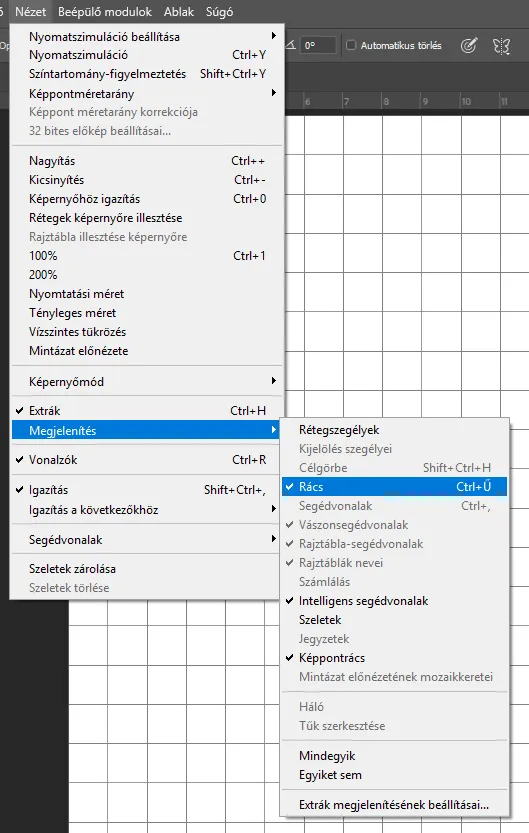
Kapcsold be a rácsot a nézet beállításoknál a legfelső sávban a megjelenítés pont alatt. A pixel rácsot is bekapscolhatod mely csak a pixelek elemi közelítési szintjén látszik.
A rács a pixelek elkülönítésében fog nagy segítségünkre lenni, természetesen, ha nagyfelbontású rasztergrafikát készítenénk nem lenne szükségünk rá.
A fájl, beállítások pontja alatt most válaszd ki a segédvonalak, rács és szeletek alpontot.
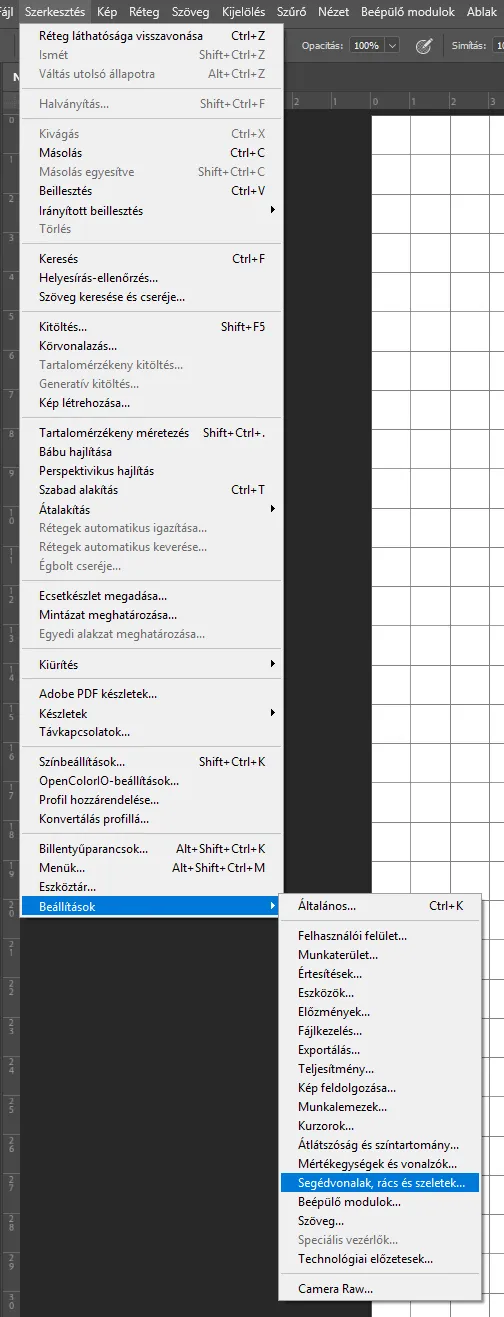
Meg fog nyílni egy beállítóablak ahhol a ráccsal kapcsolatos beállításokat találjátok.
A következő beállítóablakban a rácsnál, a rácsvonalak gyakoriságát 1-re, a mértékegységet képpontra az alosztásokat pedig szintén 1-re kellene beállítani.
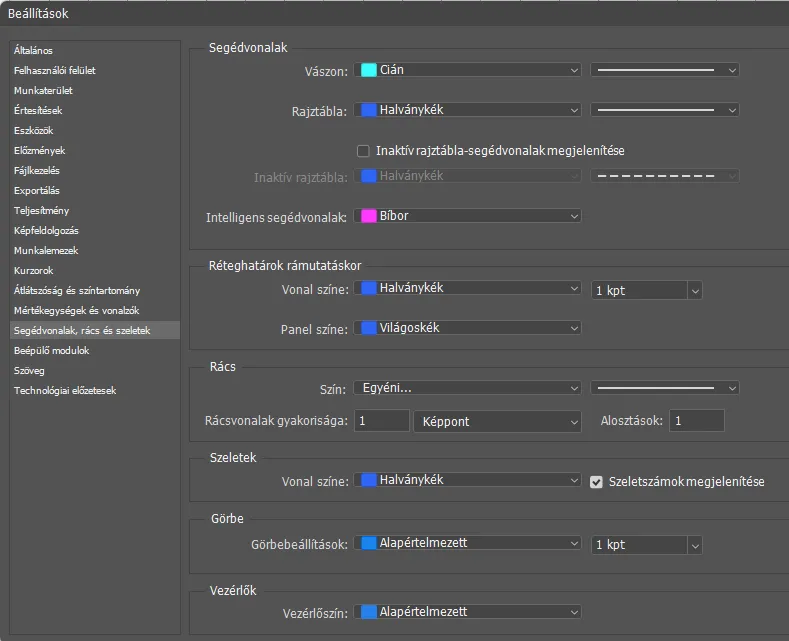
A rács színe és a vonal stílusának beállítása történhet ízlés szerint.
Eszközök
A feldadat során rétegeket (hozzáadás, törlés, maszkolás) fogunk használni, transzformálni, ceruzát, radírt és kijelőlő eszközöket is fogunk alkalmazni.
Az eszköztárunk általában a képernyő bal oldalán helyezkedik el.
Ceruza
A ceruza az ecset eszköz variációja, pixel grafikák esetén ajánlatos, mivel keménységének megfelelően, nem mossa össze a környező pixeleket. A gyorsgombja a B.
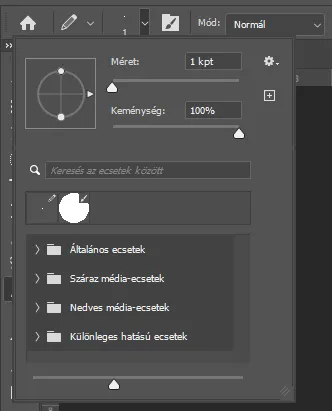
A beállítását bal fent tudod megtenni. A méret legyen 1 pixel (Kpt vagy képpont), a keménység pedig 100%. A mód normál.
Radír
A radír eszközt ceruza módban fogjuk alkalmazni, mivel, nem szeretnénk lágyan törölni, pontosan pixelenként szeretnénk törölni a munkánk vásznáról. A gyorsgombja az E.
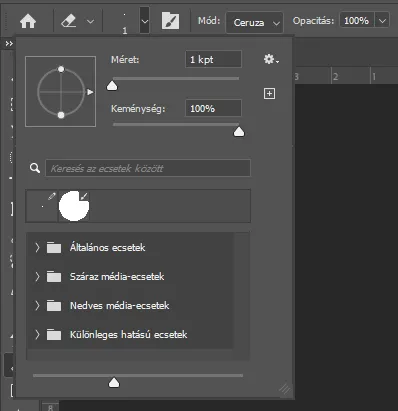
A beállítások hasonlóak a ceruzáéhoz.
Pipetta
A pipetta segítségével színt lophatsz kattintással egy másik pixelről. Gyorsgombja az I.
Rétegek
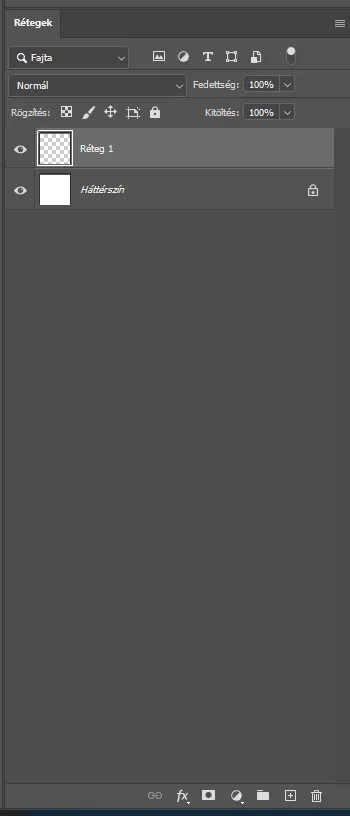
Rétegeket Általában a kijelző jobb alsó sarkában találod.
Az ablak alján tudsz hozzáadni a + jellel, törölni a kukával és maszkolni a téglalapban pontot ábrázoló ikon megnyomásával.
A maszkok a rétegek mellett jelennek meg és ALT+kattintással léphetsz bele a maszkba a szerkesztéshez. A maszkokat általában fekete fehérben szerkesztjük, a fekete az elvétel vagy kihagyás, a fehér jelöli ami megmarad.
A színek között az eszköztár alján elhelyezkedő színfoltok használatával válthatsz, egyszerre két definiált színed lehet, a radír képes a második szín használatára is törlés gyanánt.
Kijelölés
Kijelöléseket a kijelölő eszközzel tehetsz, a kijelölést jobb egérgombal a kijelölésre kattintva a kijelölés megszüntetése menüpontot választva szüntetheted meg. A kijelöléseket mozgathatod a transzformációval, melynek gyorsgomja a CTRL+T. Ezután áthelyezheted méretezheted és forgathatod is a kijelölt részeket.
Export
A kész képet .PNG formátumban a fájl, exportálás ekként menüpont alatt érheted el. Ennek a menünek a gyorsgombja a CTRL+SHIFT+ALT+W. Itt válaszd a .PNG formátumot, a 16-bit-es színmélységet és opcionálisan, amennyiben használtál pipáld be az átlátszóságot.
Ebben a menüben tudunk még nagyítani is a képen, illetve a nagyítás módját is megadhatod, amely pixel grafika esetén a legközelebbi szomszéd (nearest neighbor) lesz, mely semmi mást nem csinál minthogy többszörösére nagyítja a képet a pixelek néhógyzetesen tartása mellett a beállított méretek alapján.
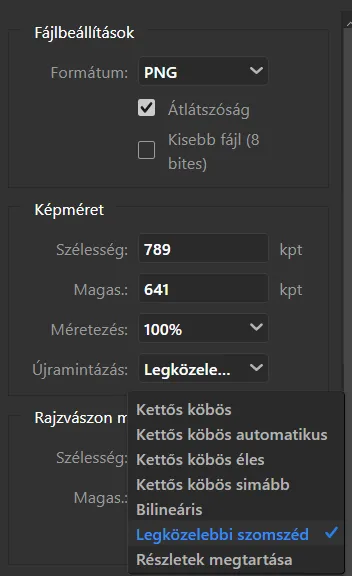
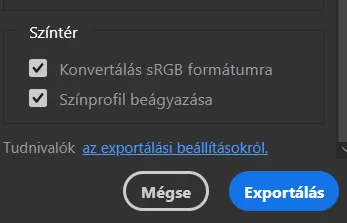
Kimentés előtt állítsd a méretet 2953 pixelre, ez 300 PPI minőségben ad 50x50 cm-es fizikai méretet a képnek. Ha már itt vagy ne felejts el rácsatolni egy színprofilt is.
2026. szeptember 29.