Teljes tananyag
Ez a tananyag alapos betekintést nyújt a 3D modellezés alapjainak és fogalomkészletének rejtelmeibe a blenderen keresztül.
Tartalomjegyzék
Megtanulhatod az elinduláshoz kellő abszolút alapokat. Ezekre az alapokra, fogalmakra magabiztosan építkezhetsz.
Előkészületek
A fejezetek követéséhez nincsen másra szükséged csupán a Blender ⎋ programra. Ebben a tananyagban több verziót is alkalmaztam, de nyugodtan követheted a sorozatot a olvasás pillanatában elérhető legfrissebb verzióval is, igyekszem frissen tartani a szövegem és nem igazán használok olyan funkciót amit ne tartalmaznának a korábbi kiadások is, amennyiben igen, azt verziószámmal ellátva jelezni fogom a szövegben.
Bár támogatja a program, a magyar nyelv használatát nem javaslom, hiszen így kizárnád magad megannyi angol nyelvű oktatóanyagból, továbbá mivel én magam is az angol nyelvű eredeti változatra hivatkozom, amennyiben követnéd ezeket a fejezeteket, javaslom használd az eredeti fordítatlan angol változatot. Ahol lehet igyekszem fordítani az angol nyelvű kifejezéseket, zárójelben jelölve azok eredetijét, viszont tartsd észben, hogy ezek többsége szakszó, így az általam használt idegen eredetű szavakat a fordítás ellenére is illik ismerni a fordítatlan alakjában is.
Igyekszem ezt a tananyagot minél általánosabban kezelni, hogy áthidaljam a Blender program esetleges verziókülönbségeit és némiképp elhatárolódjak egy konkrét eszköztől – ha más nem is, ami a fogalmakat illeti biztosan. Azonban elkerülhetetlen, hogy bizonyos kifejezéseket és konkrét technikákat a Blenderrel összefüggésben mutassak be, így hát ez a tananyag bőséges programismeretet is kínál az arra éhezőknek. A legtöbb itt feltüntetett és tárgyalt anyag kezelhető úgy is, mint általános tudás, amit a legtöbb 3D-vel foglalkozó szakembernek ismerni illik.
A forgástestektől, a többszörösen összetett tárgyakon át, egészen a komplett belső terekig és izometrikus kompozíciókig szeretnélek elkalauzolni téged, de mindent a maga idejében. Fejezetről fejezetre fogunk haladni és ismerkedni a program egyes részeivel.
Javaslom, miközben ezeket a sorokat olvasod, legyen megnyitva előtted a Blender, próbáld meg felismerni és megjegyezni a részeit, a műveleteket, amiket most szépen rendre átveszünk, – egyelőre csak a kezdéshez szükséges legfontosabbakat.
Kezelőfelület
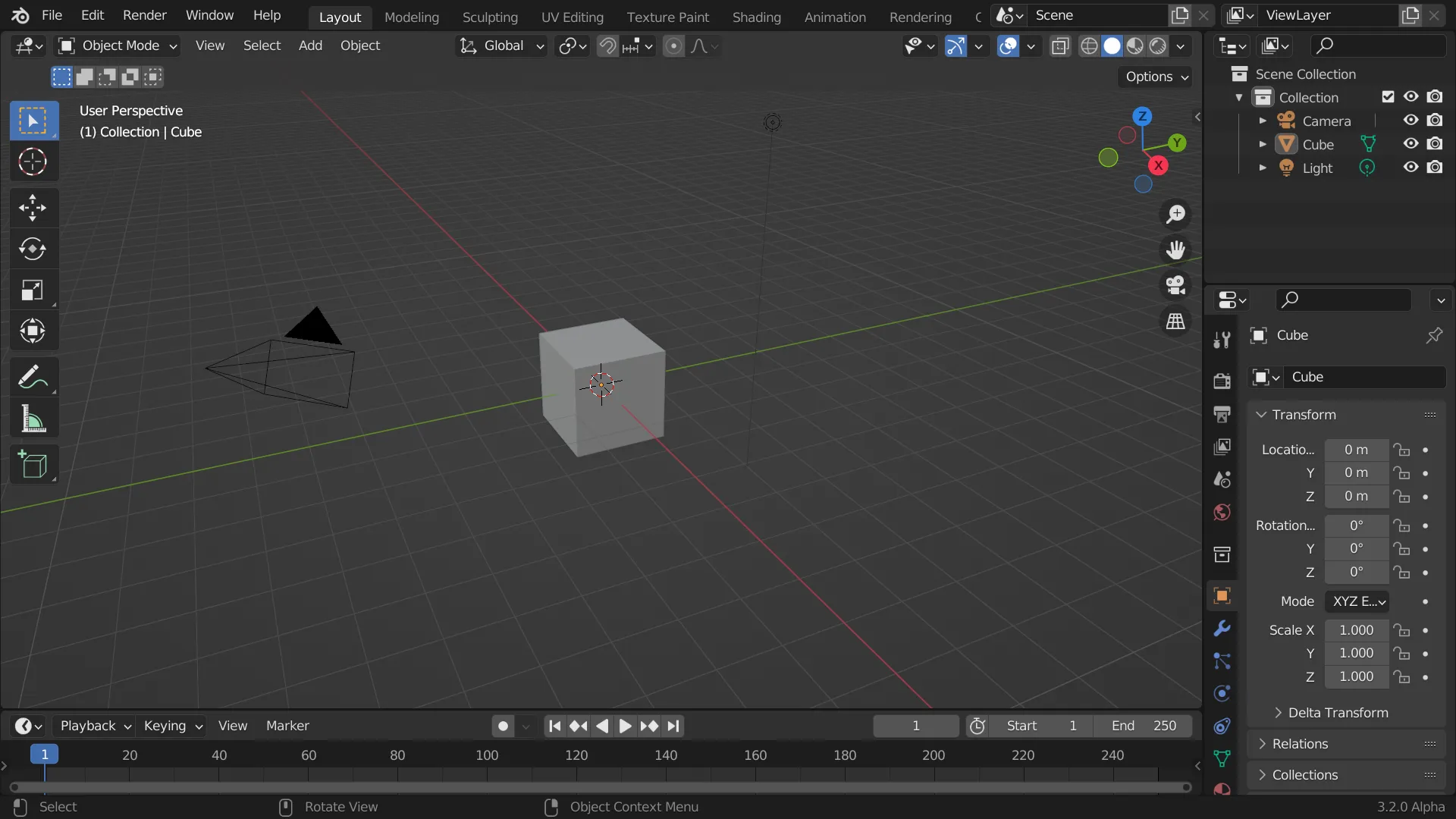
Valami hasonlót látsz majd a Blender első megnyitásakor.
Ami rögtön már az első belépésnél fogad minket, az ún. indító. Amennyiben nem kapcsolod ki, innen egyből elérheted a legutóbb bezárt munkákat, kezdhetsz egy új fájlt, illetve további hasznos linkeket is találsz itt. Az ablak mellé való kattintással bezárható. Ha újból meg szeretnéd nyitni, a bal felső sarokban a Blender logóra kattintva a Splash Screen lehetőséget választva hozhatod vissza.
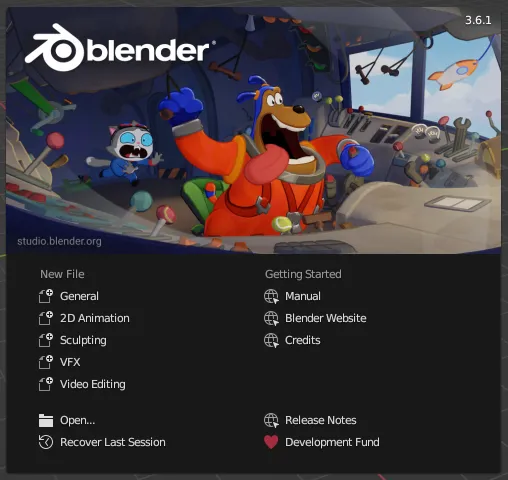
Az indító ablak Blenderben.
Ha valaha is eltévednél, vagy csak keresel valamit, pihentesd az egérmutatódat néhány percig a felületeken, paneleken vagy menüpontokon. A Blender igyekszik hasznos leírást adni az elérhető műveletekhez, ami bár számos, semmiképpen se vegye el a kedved. Megtanulni akár csak a legszükségesebbeket is egy önálló folyamat, továbbá nem is feltétlenül lesz szükséged mindenre ahhoz, hogy sikeres legyél a programmal. Azonban ajánlom, gyakorolj sokat és soha ne add fel, egy csodálatos világ nyílik azok számára akik kitartóan és elszántsággal kezelik ezt a műfajt.
A legnagyobb felület bal-középen, a 3D nézet. A Blender erőteljesen épít a billentyű-parancsokra, szóval ha ügyesen bánunk vele az itt töltött idő fokozatosan növekedni, míg más területeken töltött idő ezzel arányosan csökkenni fog majd a gyakorlatok során.
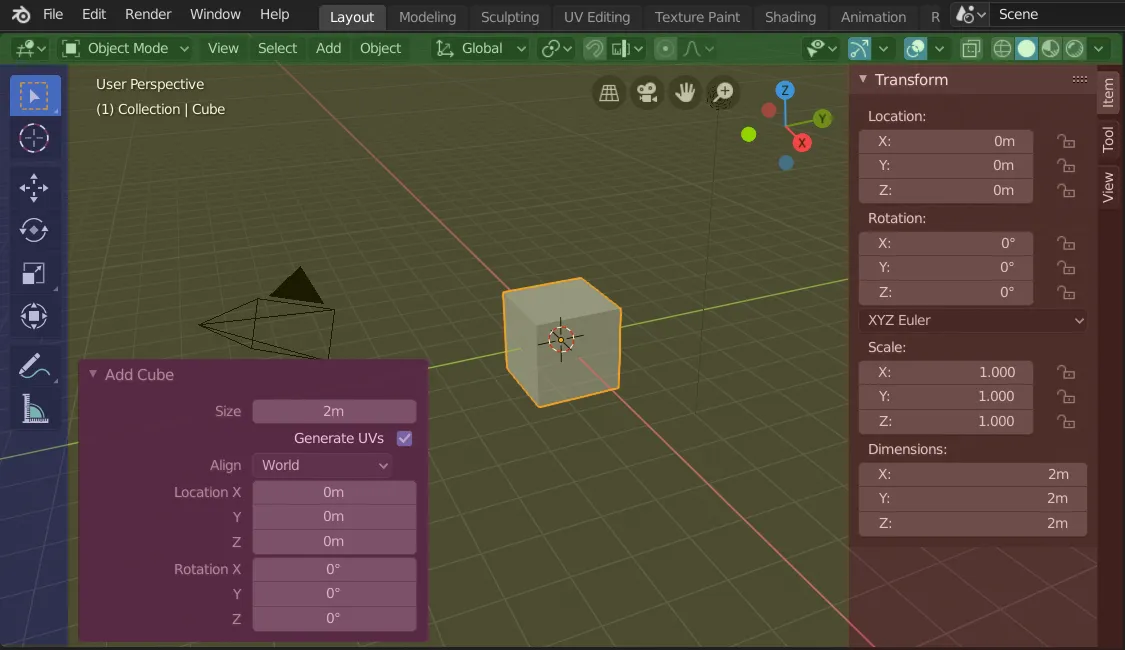
3D nézet (sárga), eszközök (kék), N panel (piros), modális ablak (Rózsaszín), fejléc (zöld).
A lenyíló menük legtöbbjében lehet keresni a
SPACE-el. A legtöbb ablakban és felületen pedig azF3lehet nagy segítség, ami a Blenderben elérhető összes parancs között keres. A modális ablak általában többszörös műveleteknél jelenik meg, ha véletlen bezárnádF9-el ideiglenesen visszahozhatod.
A képernyő bal szélén van a módfüggő eszközeink listája. Billentyű-parancs használat esetén nem olyan fontos, ám később még visszatérünk rá ahogyan a módok típusaira és használatára is. Egyenlőre a T betű megnyomásával eltüntetheted.
A 3D nézet jobb szélén több navigációt segítő gomb helyezkedik el – hasonlóan az eszközlistához, ezek megkönnyítik a dolgát az érintőképernyők és rajztáblák felhasználóinak.
A 3D nézet része még az ún. N panel a jobb szélen. Ha éppen nem látszik, az N betű megnyomásával, láthatóvá tehető – innen a neve. A legtöbb felületnek van ilyen panele, a továbbiakban sokszor fogok hivatkozni rá, az egyik – ha nem a leg- hasznosabb eleme a Blendernek, sok időt fogsz itt tölteni, pláne a kezdeti időszakban. A legtöbb bekapcsolt vagy telepített addon kezelőfelülete is általában itt jelenik meg. Csak hogy biztosan megmaradjon, ez az N panel.
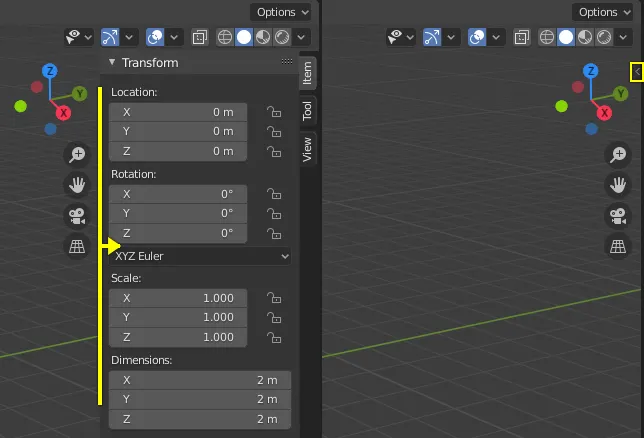
Az N panel megnyitása és bezárása a Blenderben.
Az N panel az N betű megnyomásával láthatóvá tehető, máskor csupán egy nyíl a felület szélén. Sok más helyen is találhatsz hasonló alig észlelhető nyilakat, ha nem ismered a billenytű kombinációt, egy határozott mozdulattal is kihúzhatod a mögötte búvó panelt.
A fejlécen a file, edit, stb. és a munkaterület váltók alatt, jobb sarokban a nézet váltók, bal sarokban a mód váltók mellett egyéb menüpontok kaptak helyet ahonnan böngészhető megannyi – a 3D nézetben elérhető művelet. Ezek az éppen használatban lévő módtól függően változhatnak, de erre még kitérek később.

A 3D nézet fejléce, balra módváltó és egyéb menük, jobbra pedig a nézetváltókat találod.
A 3D nézet alatt van még egy idővonal is, amit animációk készítésénél használhatunk, mivel az itt rendelkezésre álló tananyag nem foglalkozik csak állóképek és modellek létrehozásával, ez számunkra nem lesz releváns. A Blendert fejlesztő stúdió ⎋ tekintélyes portfólióval rendelkezik filmek terén, amit minden nagyobb megjelenéssel bővítenek. A Blender megbízható program, manapság számos feltörekvő ún ‘indie’ (mint az independent, egyedülálló) stúdió legfőbb eszköztárává nötte ki magát, teljesen iparkész és könnyen beintegrálható. Ezt bizonyítja az Oscar jelölt Flow ⎋ című litván alkotás is, Gints Zilbalodis filmje. Ha esetleg nem láttad volna, ajánlom figyelmedbe a megtekintését.
Jobbra fordítva tekintetünket, két nagyobb egység fogad a képernyőnk szélén. A felső rész, egy lista ami a kijelölésekben és logikai rendezésben nyújt nagy segítséget. Itt megtalálható az összes lehelyezett objektum. Kollekciókba rendezhetjük, továbbá, dupla kattintással elnevezhetjük, egy kattintással pedig kijelölhetjük a listában megjelenő és a 3D nézetben lehelyezett objektumokat. A jobb kattintás behozza a további lehetőségeket.
Az objektumokat, kijelölés után
F2megnyomásával is átnevezheted.
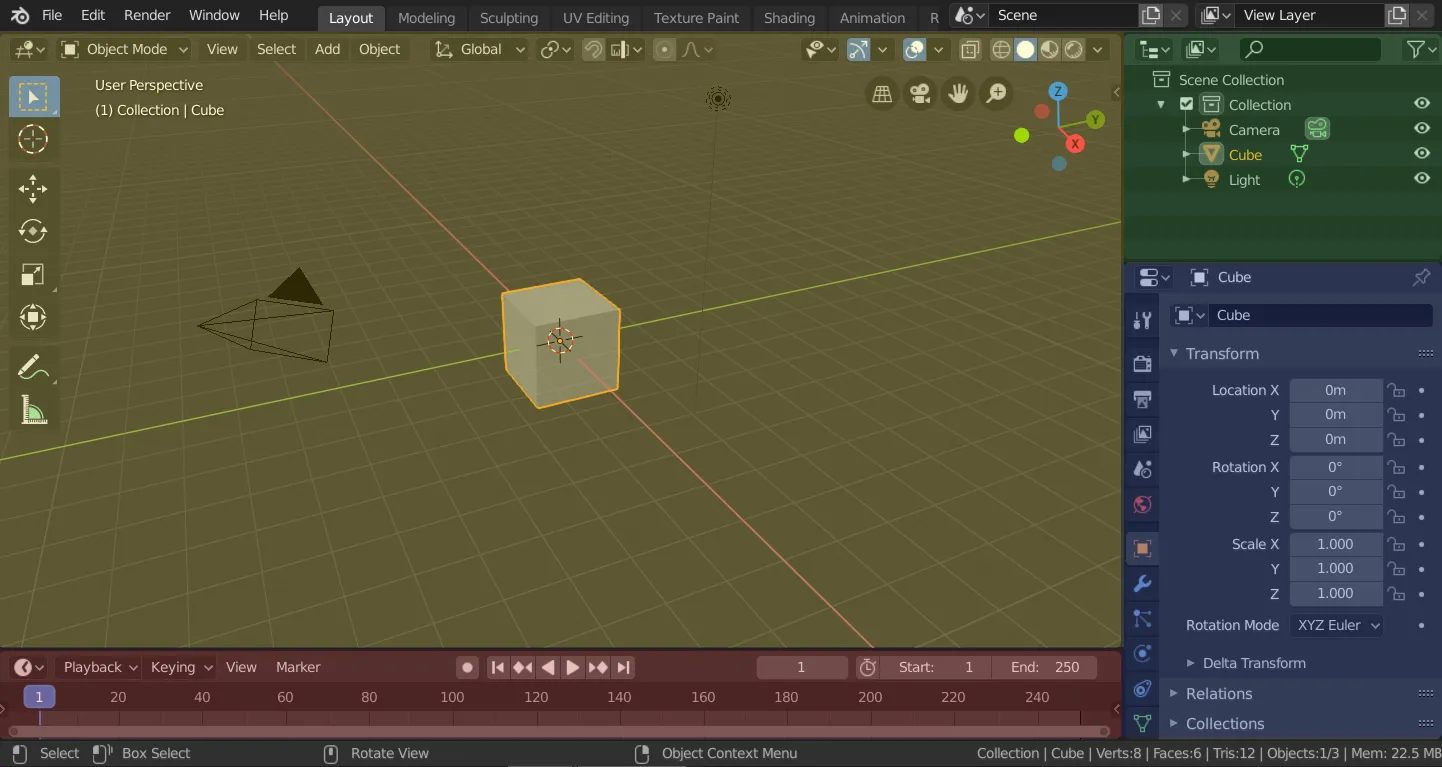
3D nézet (sárga), objektum lista (zöld), tulajdonságok panel (kék), idővonal (piros).
A lista panel alatt általában egy tulajdonságok panel kap helyet ami további szín-kódolt ikonokkal ellátott részekre oszlik a felület bal szélén, ahol különböző tulajdonságaik állíthatóak be a kijelölt objektumnak vagy magának a fájlnak amiben dolgozunk.
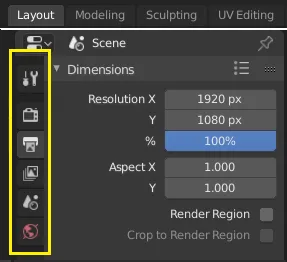
Ezek sorrendisége, ikonja és színe a verziók között felcserélődhet illetve annak fügvényében változhat, hogy milyen objektum van kijelölve így azt itt nem pontosítanám, azonban az ikonok egyértelműsége és kifejező ereje többnyire pótolni fogja a hiányt, magyarul amit ábrázol, utal a funkcióra, hogyha így sem találod amit keresel, az egérmutatód nyugton tartásával az ábrán, felfedi valódi szándékait.
A felületek elhelyezkedése is változhat, továbbá mi is kedvünkre változtathatunk rajta. Nem kell hát megíjedni, hogyha más forrásokban valami egészen mást látsz mint amit itt leírtam neked.
Ha egy panel szélei felé mozgatjuk az egeret, egy határozott mozdulattal ketté választhatjuk azt, majd ugyan így össze is olvaszthatunk két felületet, továbbá átméretezhetjük őket. A 4.3-as verzió után ki is kapható és fél-lebegő módban áthejezhetőek az ablakok a felületen, továbbá különálló ablakként is kezelhetőek.
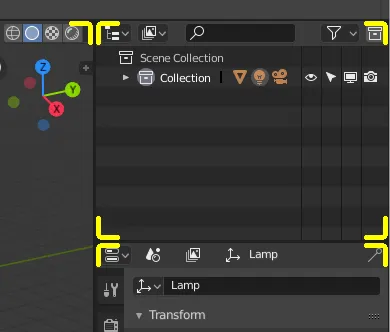
A bal szélen elhelyezett választóval pedig megadhatjuk bármely panel típusát. Lehet több 3D nézetünk, beállítópanelünk, objektum listánk stb. Más szóval itt elérheted a Blender által támogatott eszközök széles választékát.
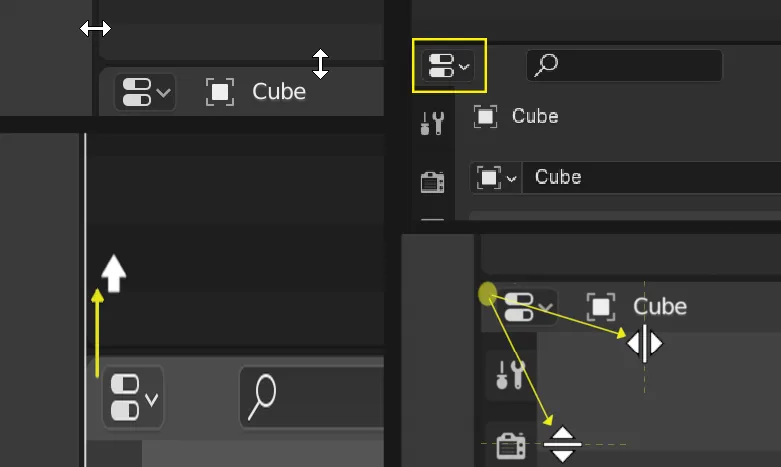
Átméretezés (bal fent), összeolvasztás (bal lent), szétválasztás (jobb lent) és a szerkesztő felület típusának váltója (jobb fent).
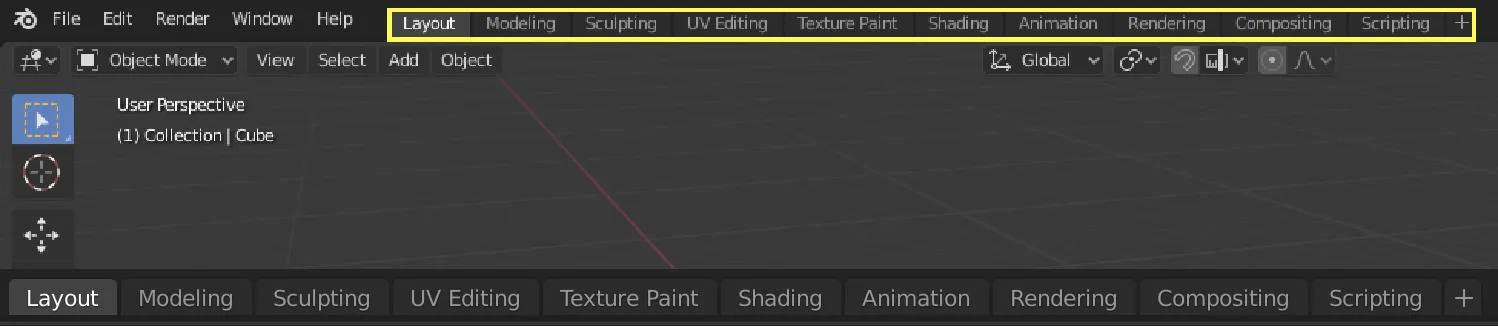
Vannak alapértelmezett felület elrendezések is, ezek az ún. “munkaterületek”. A legfelső sáv közepén válthatunk pár előre meghatározott, illetve a sajátjaink között. Sajátot a + megnyomásával adhatunk hozzá, a felsorolás végén. Egyenlőre azonban javaslom az alapértelmezett felület-elrendezések használatát, ugyan is szinte minden gyakran előforduló feladatra találunk itt megfelelő felosztást. Később, ha már nagyon profin kezeled majd a programot, egyetlen munkaterületből képes leszel gyorsan és hatékonyan kezelni megannyi funkciót az ablakok felosztásával, áthelyezésével és a típusválasztó okos használatával.
A kezelőfelület részletesebb megismerésére a legjobb hely, a hivatalos kezelési útmutató ⎋. Abban tényleg mindent megtalálsz. Ha az egész felhasználói felületet bemutatnám a blender összes funkcióját is beleértve, félek elárasztana a szavak tajtékzó tengere. Javaslom még a hivatalos weboldal hírfolyamának ⎋ követését is, ugyanis minden nagyobb verzió után kiadnak egy összesítőt a legfrissebb funkciókról. Ennek a tananyagnak nem célja a Blender program teljes bemutatása, mindig annyi ismeretet kapsz aminnyi elegendő ahhoz, hogy a következő fejezetben ráépítsünk. Ha komolyabban érdekel, mit tud és mit nem egy program, a legtöbbnek bizony van a Blenderéhez hasonló kezelési útmutatója. Ezeket bár általában programozói szemlélet jellemzi, azért nagy segítség lehet azok számára akik teljesen elveszve érzik magukat a felhasználói élményben. Egy következő fejezetben összegyüjtöm neked azokat az oktató anyagokat, cikkeket és egyéb forrásokat melyekből jómagam tanultam utam legelején.
Kiegészítők
A 4.3-as verziótól fogva ezeket a kiegészítőket egy online tárból tudod beszerezni a Blenderen belül.
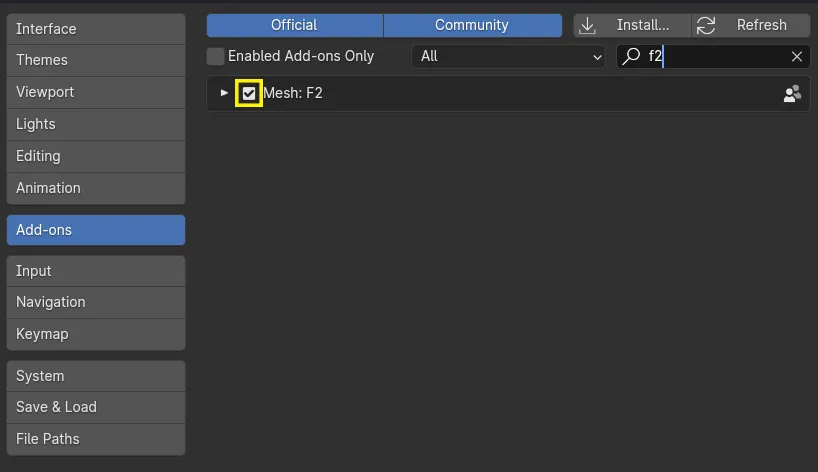
Nyisd meg az edit > preferences pontot az ablak legfelső sávján balra. Itt válaszd az addons vagy extensions pontot úgyszintén a bal oldalon, ezután az internetes hozzáférés megadása után, hogyha az extensions pontban vagy, mindkét esetben a jobbra fenn található keresőmezőbe írd be, majd az alatta megjelenő listában kapcsold is be a következő kiegészítőket:
- f2
- loop tools
- align tools
- node wrangler
Arra melyik mire való, egyenlőre nem térek ki, azonban hivatkozhatok ezekre a későbbi szekciókban, bejegyzésekben akár a pontos kiegészítő funkció megemlítése nélkül, így ha még nem tetted, kérlek mindenképpen kapcsold be ezeket, mielőtt tovább lépnél
Beállítások
Bár a Blender tartalmaz ipari szabványú billentyűkiosztást is, egyenlőre javaslom a gyári kiosztás használatát. Nem oly szerény véleményem szerint, a gyári sokkal felhasználóbarátabb is, mint a konkurens szoftverek “ipari” kiosztásai.
Mielőtt még bármit is tennénk ezen a ponton, fontos lenne beállítani még néhány dolgot a Blenderben.
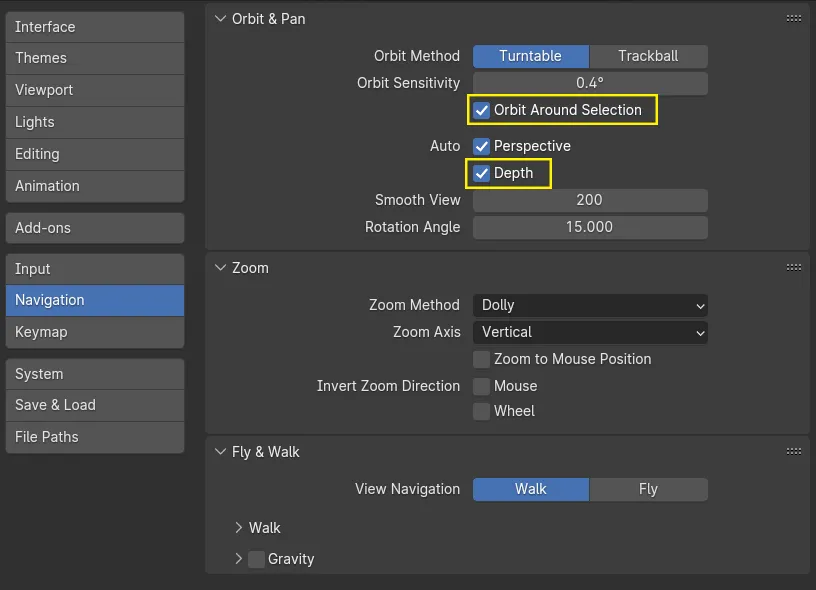
A Blender beállítása. A navigáció könnyebbé tétele.
Ha korábban bezártad, újból nyisd meg az edit > preferences pontot az ablak legfelső sávján balra. Ezúttal válaszd a navigation pontot úgyszintén a bal oldalon majd jobbra fenn, kapcsold be a…
depth, perspective illetve az
orbit around selection lehetőségeket.
Az előbbi kettő megkönnyíti a közelítés-távolítás használatát a 3D nézetben és azonnal ortografikusra vált a nevezetes nézeteken..
Az utóbbi pedig az aktív kijelölés körül forgatja majd a nézetet, az alapértelmezett “világ középpont” helyett.
Válaszd a keymap pontot a edit > preferences-ben és kapcsold be az extra shading pie menu items lehetőséget. Ebben a körmenüben válthatsz a különböző megjelenítési módok között. Jelenleg modellező (solid) nézetben vagyunk. Ezekről majd később.
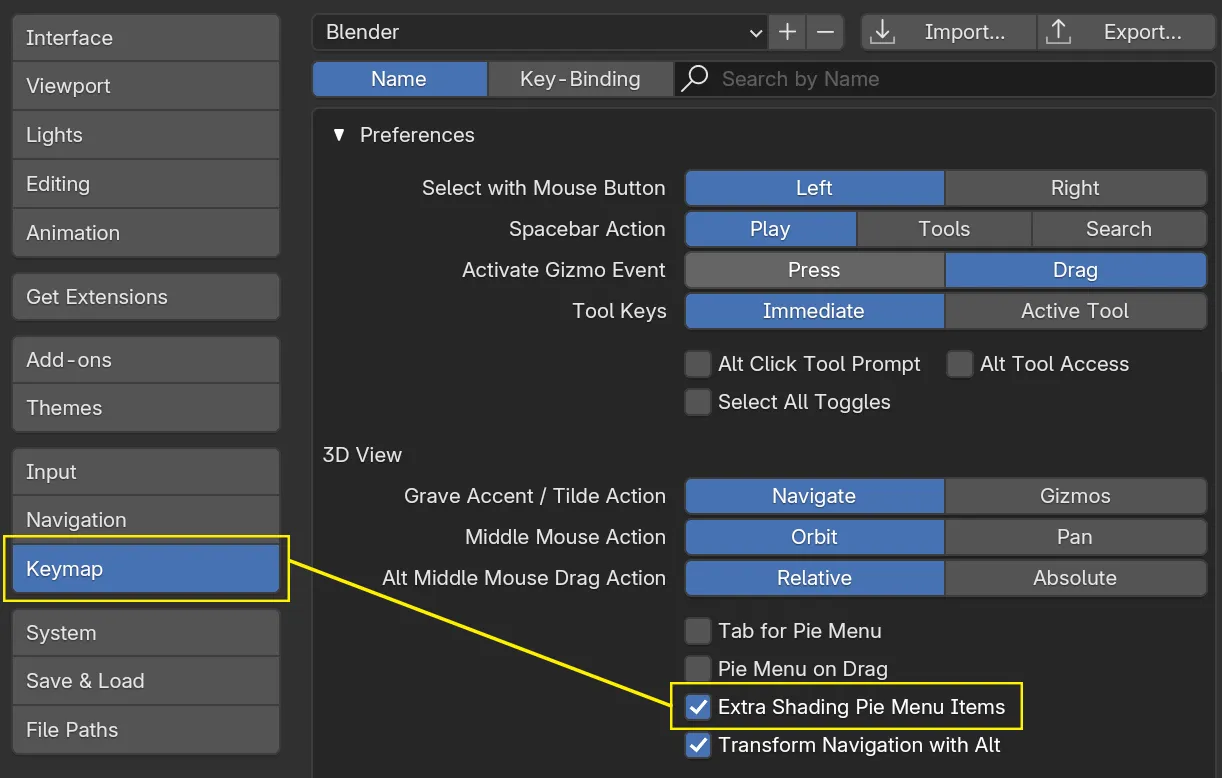
Megjelenítési módok közötti gyorsabb váltás bekapcsolása.
Ez a beállítás lehetővé teszi, hogy a megjelenítési módok közötti gyors váltás mellett többek között az X-Ray lehetőséget is bekapcsolhasd a Z billentyű lenyomásával. Ezekről még később írok.
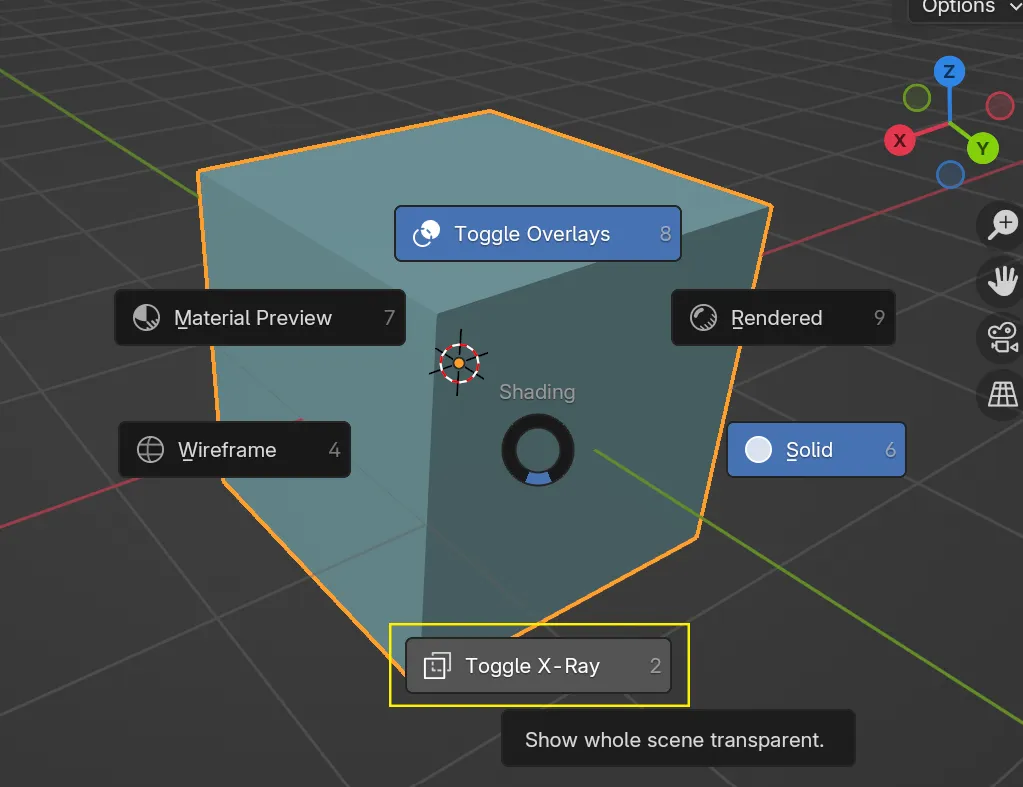
Megjelenítési módok közötti gyorsabb váltás.
Az átlátszóság gyors kezelése a kijelölések miatt lesz kiemelten fontos. Mivel nem jelölheted ki amit nem látsz.
Ha sokszor kattintassz egy tárgyra, úgy hogy mögötte is vannak objektumok, léptetni tudod a kijelölést a mélységnek megfelelően.
A CTRL+Z, a visszavonáshoz és a CTRL+Y az ismétléshez – mint más szerkesztő programokban a Blenderben is működik, ha valamit úgy érzel elrontanál, azonban az alapértelmezett visszavonások száma, eléggé alacsony.
Nyisd meg az edit > preferences pontot az ablak legfelső sávján balra. Itt válaszd a system pontot a bal oldalon, ezután a jobb oldalon az undo steps értékét állítsd az elérhető legmagasabbra 256-ra.
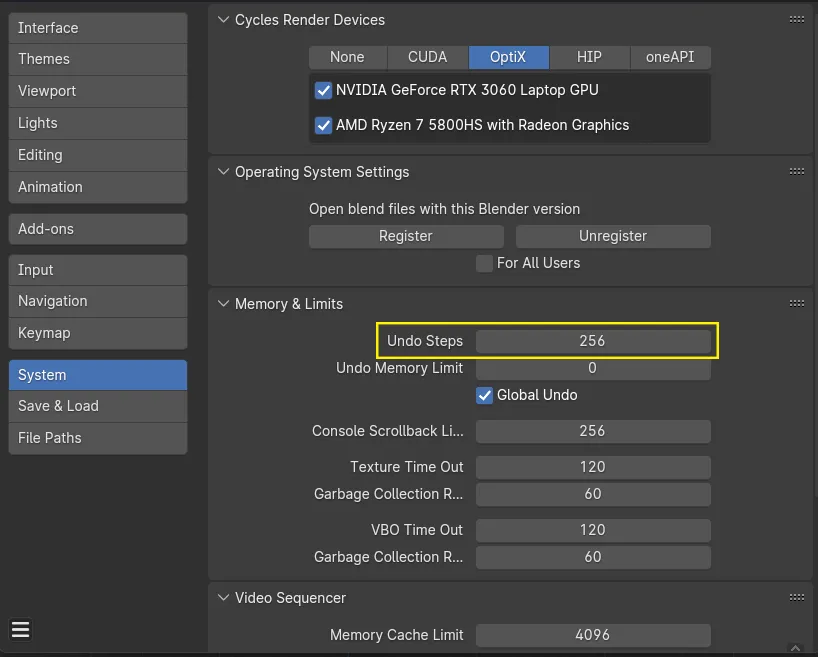
A visszavonások számának növelése Blenderben.
Kedvencek
A kedvencek menü egy hely, ahová elmentheted a leggyakrabban használt műveleteidet. A kedvenceket valamennyi módban és a legtöbb szerkesztő felületen elérheted, de minden módnak és szerkesztő felületnek saját kedvencek lehetőségei vannak, amiket minden módban és felületen külön kell meghatározz.
Amit elmentessz hasonlóan a beállításokhoz, program szintű beállítás és megmarad ha bezárod a programot vagy új fájlt nyitsz.
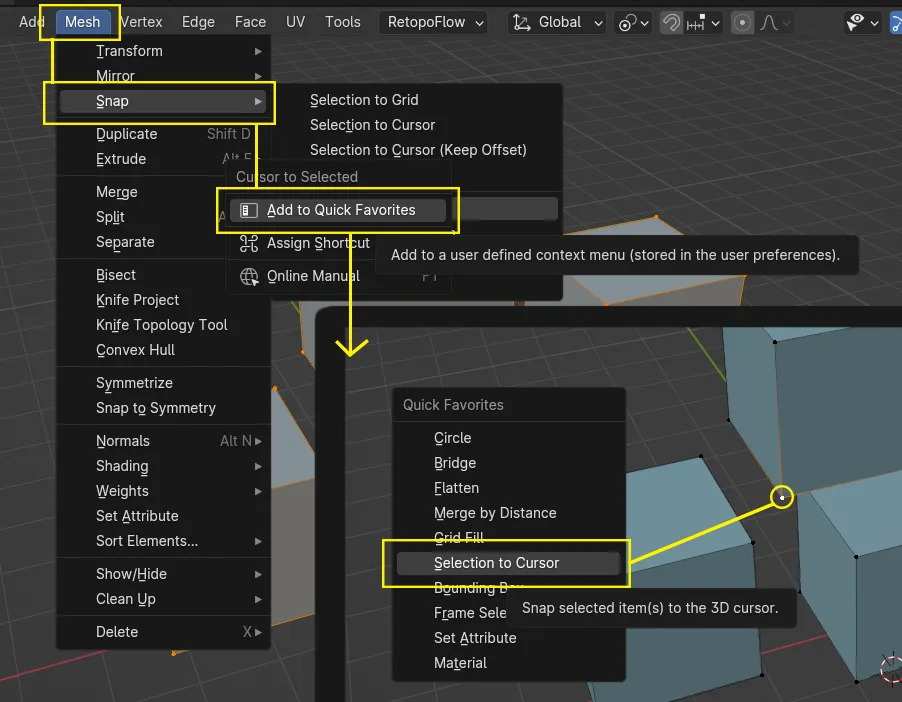
A kedvencek használata Blenderben.
Hogyha bármelyik menüben vagy almenüben egy lehetőség felé viszed az egérmutatódat, a jobb-kattintás után válaszd az add to quick favorites pontot. Ezeket később a Q megynomásával érheted el.
Kezdőfájl
Navigáció
A fejezetek során gyakran fogok pillentyűkombinációkra hivatkozni, bár többségük logikus és magátólértetődő, van azonban néhány amely magyarázatra szorul:
RMB(right mouse button) – A jobb egérgombot jelölöm így az egereden.MMB(middle mouse button) – A középső egérgomb vagy egérgörgő jelölése.LMB(feft mouse button) – Bal egérgomb jelölése.
Navigáció során a nézetet manipuláljuk. A nézet közelítéséhez-távolításához az egérgörgőt használhatjuk, forgatása az egérgörgő lenyomva tartásával lehetséges.
Ha az utóbbit kombináljuk a SHIFT-el, csúsztathatunk a nézeten a forgatási irány tartásával. Amennyiben a CTRL-t tartjuk lenn, alternatívan közelíteni vagy távolítani tudjuk a nézetet
MMB– ForgatásSHIFT+MMB– CsúsztatásCTRL+MMB– Közelítés-távolítás
Ha van NUMPAD a billentyűzeteden használhatod a nevezetes nézetekre váltáshoz, mint az elöl-, alul-, oldal- és felülnézet, fókuszálhatsz az aktív kijelölésre illetve beléphetsz kamera nézetbe, ha van aktív kamera, de erről majd egy későbbi kimondottan a kamerára irányuló fejezetben írok.
NUMPAD .– Fókusz kijelölésreNUMPAD 0– Aktív kamera nézetNUMPAD 1– Elől nézetNUMPAD 3– Oldal nézetNUMPAD 5– Nézet váltása perspektivikus és orthografikus mód közöttNUMPAD 7– Felül nézetNUMPAD 9– Ellenkező nézetNUMPAD /– Nézet váltása Lokális és globális mód között (elkülönítés)
Ha nincs
NUMPADa billenytűzeteden, használhatód a 3D navigation ⎋ kiegészítőt is. AzNpanelen aviewfül alatt találod. A használatáról bővebben a Blender kezelési útmutató ⎋ lehet segítségedre.
Ha elvesznél navigálás közben a HOME megnyomása nézetbe hozza az összes lerakott objektumot. Alternatívan lenyomhatod a CTRL+C-t is – ami valójában a 3D kurzort helyezi a “világ középpontra” azonban ezzel együtt a nézetet is magára igazítja, hasznos, hogyha nem áll rendelkezésre HOME billentyű, meghát nem árt ha egy problémára több megoldást is ismersz. Hosszútávon gyorsabbá és hatékonyabbá válhatsz egy-ügyű társaidnál. Egy harmadik lehetőség, hogyha az objektum listán kijelölsz bármit és egy .-ot nyomsz a NUMPAD-en.
A 3D kurzor fontos jelölő, használatáról egy későbbi fejezetben írok majd, most csak jegyezd meg, hogy van és később visszatérünk rá.
Objektum mód
Alapértelmezetten objektum módban fogad minket a program, általában ebben a módban adunk hozzá mozgatunk, forgatunk, méretezünk és törlünk objektumokat mint a kocka, a henger, a gömb vagy akár a fények és kamerák is.
Kijelölés
A közvetlen kijelöléshez csak rá kell hogy kattints egy objektumra a 3D nézetben, vagy kiválasztod az objektumot a jobb szélső objektum-listából.
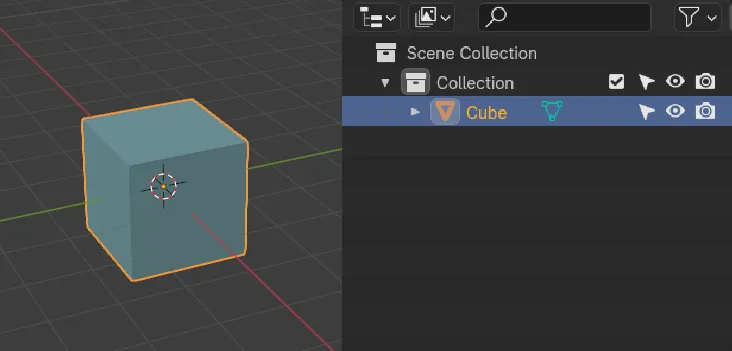
Objektumszintű kijelölés a Blenderben.
A CTRL lenyomva tartásával többszörös kijelölést hajthatunk végre. A kijelölt objektumot halvány narancs aura övezi.
A Blender különbséget tesz az első és utolsó kijelölés között – néhány művelet kimondottan erre épül.
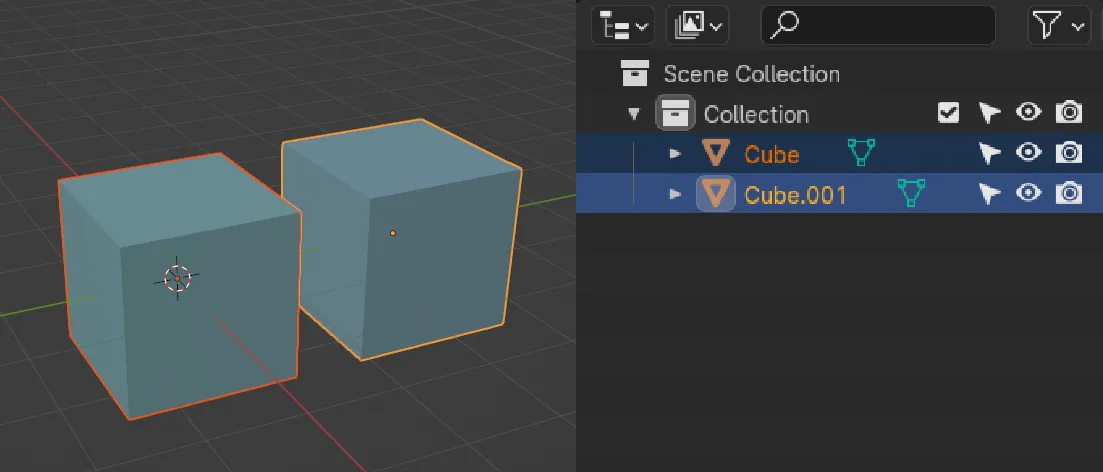
Objektumszintű többszörös kijelölés a Blenderben.
Az utoljára kijelölt objektumot övező aura halvány narancs, míg az összes többi kijelölés körül jóval sötétebben jelenik meg.
A SHIFT billentyű lenyomva tartása mellett sor alapú kijelölést tehetsz az objektum listán, avagy mindent egyszerre kijelölhetsz az első és utolsó kijelölés között.
Ez utóbbi módosító billentyű és a hozzá tartozó kijelölési művelet nagyon hasznos lesz majd elemibb szinteken, amikor elkezdünk majd szerkeszteni.
A-val minden lerakott objektum kijelölhető, míg CTRL+I-vel kifordítható a kijelölés – ami eddig ki volt, nem lesz, ami nem volt ki lesz jelölve. Ha meg akarod szüntetni az összes kijelölést ALT+A-val teheted azt meg.
Hozzáadás, törlés és láthatóság
Új objektumokat hozzáadni SHIFT+A-val lehet. Minden amit ily módon hozzáadsz a 3D Kurzor helyére kerül majd, mely alapértelmezetten a “világ közepén” tartózkodik.
- A 3D Kurzor (3D Cursor)
- Fontos jelölő, első sorban ez határozza meg, hová kerül a következő lehelyezett objektum
SHIFT+A-val. Emellett számos művelet referencia pontjaként is szolgálhat. 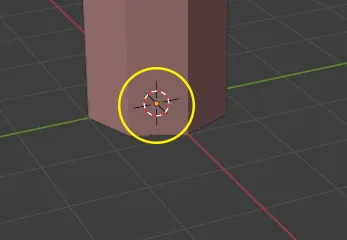
Jól jegyezd meg ezt a jelölőt, bár sokan alábecsülik, használata közel megkerülhetetlen, ha összetettebb tárgyak vagy pontosabb illesztésekre van szükséged.
Szabadon áthelyezheted a
SHIFTlenyomva tartása mellett, jobb kattintással.
A geometriai középpontra állításhoz, jobb kattintás után origin > origin to geometry. Manuálisan is áthelyezhető, például az aktív kijelölés alapján, vagy a 3D Kurzor (3D cursor) helyére is.
Segíthet a pontosabb illesztéseknél, lehet referencia pontja néhány műveletnek, azonban fizikai szimulációk használatakor, a sikeresség érdekében célszerű a geometriai középpontra állítani vagy azon hagyni.
Szimulációknál pontosabb eredményt érhetsz el, ha a tárgy súlyközéppontjára állítod, mivel ebben az anyagban nem, vagy csak érintve beszélek a szimulációkról, ezt a praktikát nem fogom megmutatni neked.
Az eredetpont áthelyezését a 3D kurzor helyére igazításával, ‘SHIFT’ lenyomva tartása mellett jobb kattintással az áthelyezés céljára, vagy a célul szolgáló objektum vagy szerkezeti elem kijelölése után a SHIFT+S lenyomásával a körmenüből választva is megteheted bármely módban, szerkesztőben és objektumban is.
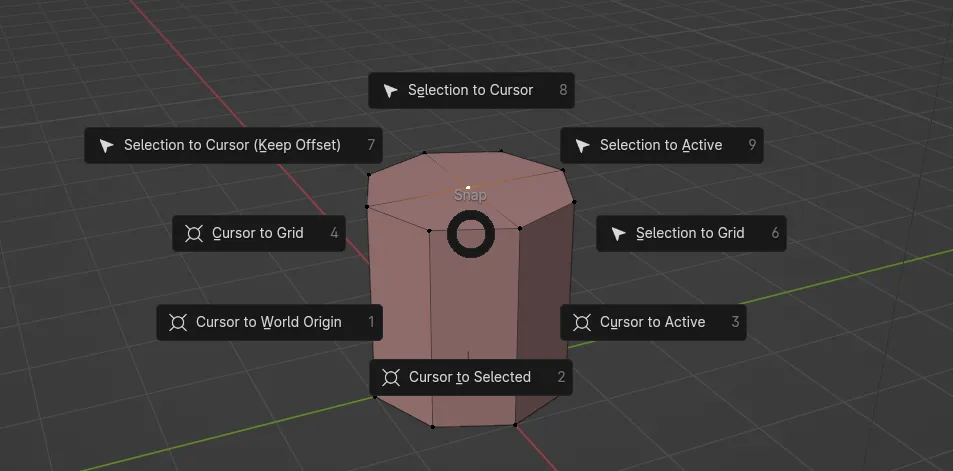
Kjelölés után nyomd le a SHIFT+S 2-t, hogy a 3D kurzort a kijelöléshez mozgasd, majd jobb kattintás után O T-vel áthelyezheted a narancs eredetpontot a 3D kurzor helyére. Visszahelyezni pedig egy jobb kattintást követő O O lenyomásával mely a geometria középpontra helyezi a narancs-jelölőt.
Törölni két féle képpen tudsz. Az egyik mód a kijelölés utáni DELETE, a másik pedig az X billentyű-parancs.
Az előbbi általában nem kérdez, míg az utóbbi visszaigazolást kér a felhasználótól, itt bizonyos helyzetekben – mint a később tárgyalt szerkesztő módban, azt is megadhatod, az objektum mely alkotóelemeit kívánod eltávolítani.
Abban az esetben, ha még később szükségünk van egy objektumra, csak valamely oknál fogva útban van, ideiglenesen eltüntethető egy kijelölést követő H lenyomásával. Az ALT+H láthatóvá tesz mindent amit eltüntettünk. SHIFT+H lenyomásával minden eltűnik kivéve a kijelölés alatt álló objektumok vagy alkotó elemek.
A Láthatóságot, objektum módban a lista panelen is befolyásolhatjuk a szem, kamera és a monitor ikon megnyomásával – az egér-mutató ikon a kijelölést tiltja meg az adott objektumra nézve, a kapcsoló ikonnal pedig ideiglenesen “kikapcsolható” egy kollekció a létezésből.
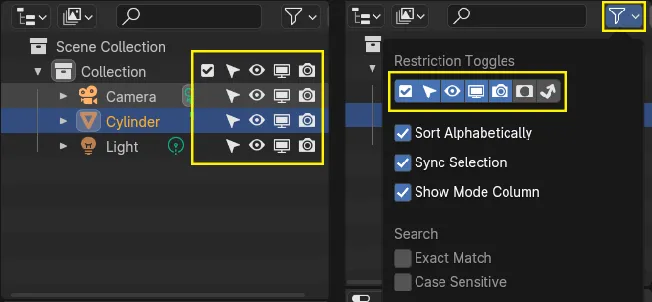
A láthatóságot és kijelölhetőséget kezelő ikonok listája. Némely elem alapértelmezetten el van rejtve, ezeket a lehetőségeket a szűrő ikon megnyomásával a menü tetején lehet ki-be kapcsolni.
A SHIFT+A megnyomása után, egy – az egér-mutató alatt felbukkanó menüből választhatjuk ki mit szeretnénk lerakni. A térháló a leggyakoribb az objektum típusok közül, de lerakhatunk ugyan így fényeket vagy kamerákat is.
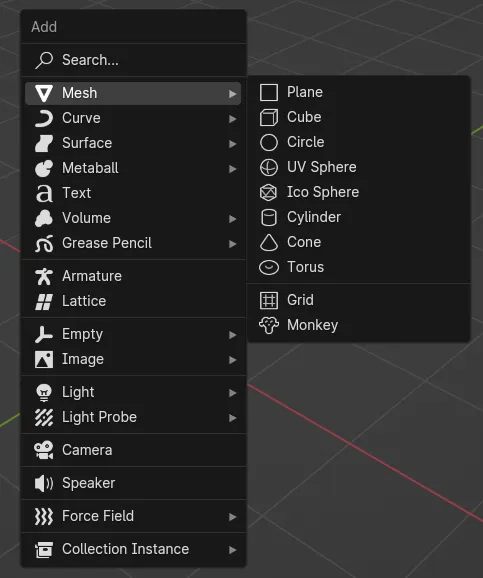
Új objektumok hozzáadása blenderben.
A felugró menu mindig az egér-mutató alatt jelenik meg. A rendelkezésre álló billentyű parancsok egyébként a legtöbb esetben az éppen fókuszált felülettől függenek, a fókusz pedig általában ott van, ahol az egér-mutató tartózkodik.
Ezek mind objektumok, így a már tárgyalt mozgatás, forgatás és méretezés ugyan úgy működik mindahány esetében.
A lerakható tárgyak bőséges választékának további felfedezését rád bízom. Pöccintsd be a Blendert, töröld le a kezdő objektumokat, majd helyezz le pár újat a fentebb leírtak szerint.
Nagyon fontos. Mindig figyelj arra hogy szerkesztő- avagy objektum módban vagy-e, ezen a ponton még okkal nem váltottunk módot, ugyan is bizonyos objektum típusokat hozzáadni mind két módban lehetséges, csak ha azt az előbbiben teszed, az utóbbira váltva egybeolvasztja az objektumokat. A szétválasztás és összeolvasztás egy későbbi fejezet tárgya lesz.
Szétválasztani például úgy lehet, ha szerkesztő módban kiválasztod az elkülöníteni kívánt részeket – akár az
Lsegítségével az egér-mutató alatt mindent kiválasztva, majdP-vel szétválaszthatod csak a kijelölt részeket. A művelet aktiválása után felugró menüben további lehetőségeket is találsz a szétválasztás típusára.
Másolás
Objektumokat másolni többféleképpen lehetséges, az egyik a jó öreg CTRL+C-t követő CTRL+V, ez azonban általában kerülendő, ha csak nem az a célod, hogy a teljes objektumot annak minden tulajdonágával lemásolj, megszüntetve minden lehetséges kapcsolatot az eredetivel, ezt mély másolásnak hívják (deep copy).
A másik, gyakrabban használt művelet a sekély másolás (shallow copy), melynek parancsa a CTRL+D, Ezzel megtartható bizonyos tulajdonságai az eredeti objektumnak a klónozott objektumon – mint példának okán az anyaga mivel azok csatolva kerülnek át a másolatra, így ha az eredeti anyag változik, annak az összes objektumon nyoma lesz ahol kiválasztottad azt vagy klónozással csatoltad.
Az anyagokról és az objektumod felületének beállításáról egy későbbi fejezetben írok majd, türelem.
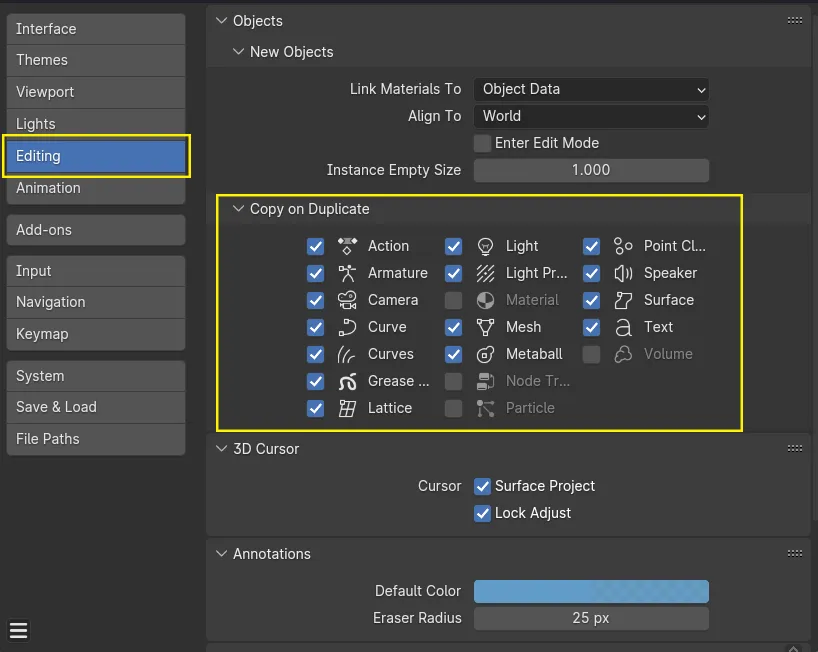
Beállíthatod az objektum mely tulajdonságai kerüljenek át csatolással a másolatra. A bekapcsolt elemek teljes másolásra, a kikapcsoltak pedig csatolásra kerülnek.
Az edit > preferences beállító ablakban megadhatod a klónozás művelet (duplicate) közben mely adatok kerüljenek csatolásra és mely adatok teljes másolásra.
Rendszerezés
Az objektum lista nem csak kijelölésekre, de rendszerezésre is szolgál. Ha a listára viszed a fókuszt és nyomsz egy C-t, létrehozhatsz egy új kollekciót (collection) a kijelölés szintjén, ezt aztán duplán rákattintva vagy F2-vel átnevezheted.
A kijelölt objektumaidat átmozgathatod kollekciókba mind lista mind pedig 3D nézetre fókuszálva objektum módban, manuálisan vagy az M megnyomása után a kollekció nevére kattintva vagy új létrehozása után új kollekcióba.
Kollekciókat törölni az objektumokhoz hasonlóan a listán is tudsz mind X mind DELETE használatával, azonban ez csak a kollekciót a tartalmát nem törli. Amennyiben a tartalmát is törölnéd, jobb egérgombal a kollekció nevére kattintva válaszd a delete hierarchy lehetőséget, ebben a menüben további rendszerező műveleteket is találhatsz.
A három alapművelet
Ismételd utánam, G, R, S, mozgatás, forgatás, méretezés. A három legesszenciálisabb művelet, érdemes kiemelt figyelmet szentelni nekik. Ezeket a műveleteket együttesen Transzformációnak nevezzük.
G– Grab MozgatásR– Rotate ForgatásS– Scale Méretezés
Elég ha ismered azt a bizonyos angol szót amelynek kezdőbetűje lesz a művelet előhívója.
Kijelölés után, ha megnyomod a három egyikét meghívható a művelet amit jelöl. Amennyiben semmilyen módon nem korlátozod azt – erről később – mind a három szabad alakítás, amit az egér-mutató befolyásol.
Ha közben lenyomva tartod a
CTRL-t, az objektum az aktuális illesztési mód szerint mozog, forog vagy vált méretet. Az illesztési módokról egy későbbi fejezetben írok még, az alapértelmezett egy blender egységet – ami pontosan egy méter, enged ugrani egérmozdulatonként.
A G, R, S billentyűket nem kell lenyomva tartani. Ha meggondoltad magad, a műveletet visszavonni az ESCAPE-el lehet vagy alternatívan a jobb egér-gombbal.
A figyelmesebbeknek feltűnhet egy halvány szaggatott vonal az egér-mutatótól a művelet tárgyáig. Forgatásnál és méretezésnél, ez jelöli a rendelkezésre álló mértéket. Tehát az egér-mutató távolítása és közelítése az objektum középpontjához/-tól közvetlenül befolyásolja a műveletet. Minél messzebb van az egér-mutató amikor leütjük a billentyűt, annál több helyünk lesz meghatározni a mértéket. Minél nagyobb a mérték annál egyszerűbbé válik majd a művelet végrehajtása és biztosabb a siker is kevesebb esélyt hagyva az esetleges kezdőknél igen gyakori hibáknak.
Mozgatásnál, minél közelebb vagy az objektum középpontjához amikor lenyomod a G-t, annál pontosabb lesz a művelet, ilyenkor az objektum az egér-mutatóhoz tapad.
Ha azonban az objektum közepéhez túl közel kezdünk forgatni vagy méretezni, az negatív értékekkel történik, így nagyon könnyen kifordítható a művelet, ugyan is a negatív értékekért át kell haladnunk a transzformáció középpontján, ami alapértelmezetten az objektum középpontja.
A fentebb említett jelenség elkerülése érdekében, legyen minél távolabb az egér-mutató a transzformáció középpontjától amikor lenyomod az R vagy az S billentyűt, hogy legyen helyed meghatározni a forgatás, illetve méretezés mértékét.
A három műveletet eléred a bal sarokban nyugvó listából is, ha korábban eltüntetted, a T megnyomásával láthatóvá tehető az eszköztárad.
Amennyiben, innen tervezed használni az eszközöket a billentyű-parancsok helyett, használat után mindig válts vissza kijelölésre, hogy a mozgatást, forgatást és méretezést segítő vizuális elemek ne zavarjanak a további szerkesztésben – másként útban lennének és esetleg véletlen elmozgathatod, forgathatod vagy méretezheted az objektumot.
Nagyon Fontos. méretezés után, ne felejtsd el elfogadni az új méretet CTRL+A-val, amennyiben ezt nem teszed meg, a jövőbeli módosítások esetleg kiszámíthatatlanná válhatnak. Erre még nagyon sokszor ki fogok térni, nagyon fontos, figyelj oda!
Gyakori kezdő hiba szokot lenni a méretezés nem elfogadása. Számos problémát okoz és rengeteg elvesztegetett időt hozhat magával, mire rájössz csupán a méretezést felejtetted el elfogadni. Ez azért fontos, mert számunkra nem lesz releváns az objektum korábbi méretének megtartása, mivel a tananyag csak statikus tárgyak modellezésével foglalkozik, animációval nem.
Az N panelen az item fül alatt találod a kijelölt objektum:
pozícióját (position),
forgatását (rotation),
méretezését (scale).
Az utolsó tulajdonság, a dimenziók. Ezzel konkrét módon, valós mérték egységeket adhatsz meg, hogy beállítsd a modellezett tárgyad magasságát, szélességét és mélységét.
Mielőtt még tovább mennénk, megkönnyítheted a dolgod, hogyha a mértékegységeket adaptívra állítod ahol lehet. Így, hogyha egy mezőbe 20cm-et írsz, úgy is marad.
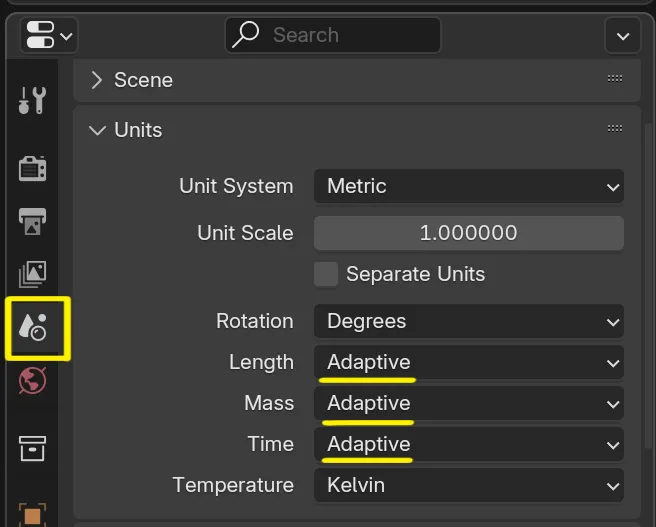
Adaptív mértékegységek Blenderben
Amennyiben a fizikai korrektség a cél, javaslom mindig valós méretben dolgozz.
Még egyszer hangsúlyoznám, sűrűn nézz rá erre a panelre és amennyiben a kijelölt objektum méretezése nem 1 1 1 – és szinte biztos hogy a jelenlegi mérete a valós, a dimenziók értékeinek állítása után is mindig csekkolj rá és fogadd el az új méretet CTRL+A-val. Komolyan mondom! Ha elfelejted, később csak bajod származik belőle, helytelen sarokkerekítések és egyéb anomáliák.
Ha viszont véletlenül méretezted el az objektumot vagy kellene az eredeti mérete, elfogadás előtt visszaállíthatod a méretezést 1 1 1-re. Ezt megteheted manuálisan vagy…
ALT+G– Pozíció visszaállításaALT+R– Forgatás visszaállításaALT+S– Méretezés visszaállítása
…billentyűparancsal. Többek között ezért kell elfogadni a méretet mivel a program animációra is használatos jellege miatt úgy kezeli, ha méretezel valamit, később szükséged lehet az eredeti méretére.
Egy objektum mind a három tulajdonságát, a pozíciót és a forgatást is el tudod fogadni CTRL+A-val. Ilyenkor a tárgy középpontját és alapértelmezett fekvését határozod meg.
Bármit is modellezzünk, az a méltán híres X, Y és Z tengely mentén jön létre. Ezeket szinte minden szerkesztőben – nem csak a Blenderben, három ikonikus szín jelöli, amely általában piros, zöld és kék, az előbbi felsorolást követve. Az utolsó kettőt gyakran fel szokták cserélni – attól függően miben dolgozunk, de általánosan így érvényesül más programokban is.
Blenderben ezek mentén történik a navigáció, továbbá a mozgatás, forgatás és méretezés is.
Ha az előbbi hármast, a mozgatást, forgatást és méretezést kibővítjük egy X, Y, vagy Z billentyű lenyomásával közvetlenül a G, R vagy S után, az adott tengelyre korlátozhatjuk a műveletet.
A méggyorsabb tengely mentén történő korlátozáshoz egy manipulációs művelet meghívása után (a
G,RvagySegyike) nyomd le a középső egér-gombot és rántsd az egeret a megelelő tengely irányába.
Abban az esetben ha inkább kizárnánk egy bizonyos tengelyen való mozgatást, forgatást vagy méretezést, a SHIFT lenyomva tartása mellett nyomd le a tengely nevét jelölő betűt a billentyűzeteden.
Ha közvetlen ezek után még beírsz egy számot is – mint a -10, 2 vagy akár 90, pontos értékekkel mozgathatod, forgathatod és méretezheted a kijelölt objektumot a három tengely mentén.
Ha véletlen elírod a számot,
BACKSPACE-el törölheted és újrakezdheted a beírását.
Néhány példa amiket kipróbálhatsz. Ha még nem zártad be a Blendert, jelölj ki egy objektumot és lássunk is hozzá:
S 2- Minden irányban, 2 méterrel megnöveli az objektum méretét.
G SHIFT+Z- Az objektum szabadon mozgatható, minden irányban kivétel a
Ztengely mentén. G Z 10- Az objektum csak a
Ztengely mentén mozdul 10 méterrel arrébb. R X 90- Az objektum 90°-al elfordul az
Xtengely mentén. S SHIFT+Z 1- Az objektum 1 métert növekszik minden irányban, kivétel a
Ztengelyen.
Vess egy pillantást és figyeld meg az
Npanelen az item fül alatt, miképpen változnak az értékek a parancsok hatására. Ha szükséges ide kézzel is beírhatsz egy konkrét számot, csak arra figyelj ha az objektum méretét vagy dimenzióját, kiterjedését változtatod, ne felejtsd el aCTRL+A-val elfogadni az új méretet.
- Eredetpont (origin)
- Alapértelmezetten az objektum geometriai közepe, szerkesztés közben vagy a mozgatás elfogadása is elmozdíthatja a helyéről.
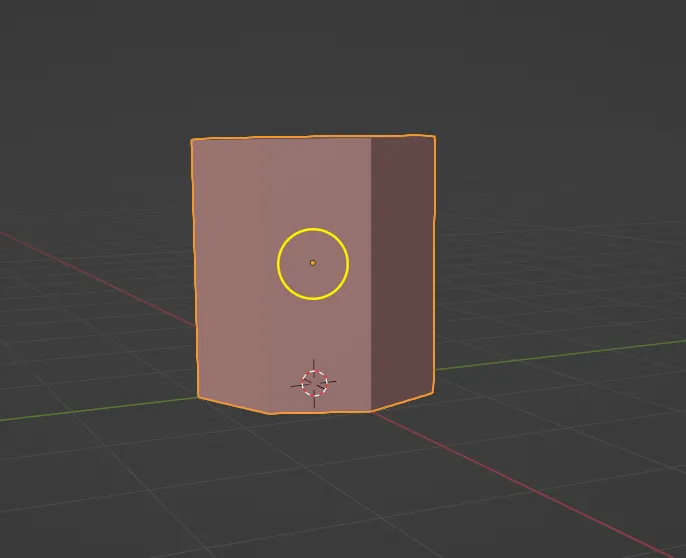
Az eredetpont egy kis narancs pont az objektumon belül vagy azon kívül. Korábbi verziókban egyedül ez a pont jelezte a többszörös kijelöléseket is, sötétebb színnel és nehezebben volt észlelhető.
A mozgatás, forgatás és méretezés alapértelmezetten az eredetpont körül történik, de megannyi egyéb jelölőhöz képest is elvégezheted a három alapműveletet. Ezek között a módok között a 3D nézet felső sávjának közepén balra találod a transzformációk referencia pontjának beállítóját. Az alapértelmezett érték a median point, “a teljes kijelölés középpontjainak mediánja”.
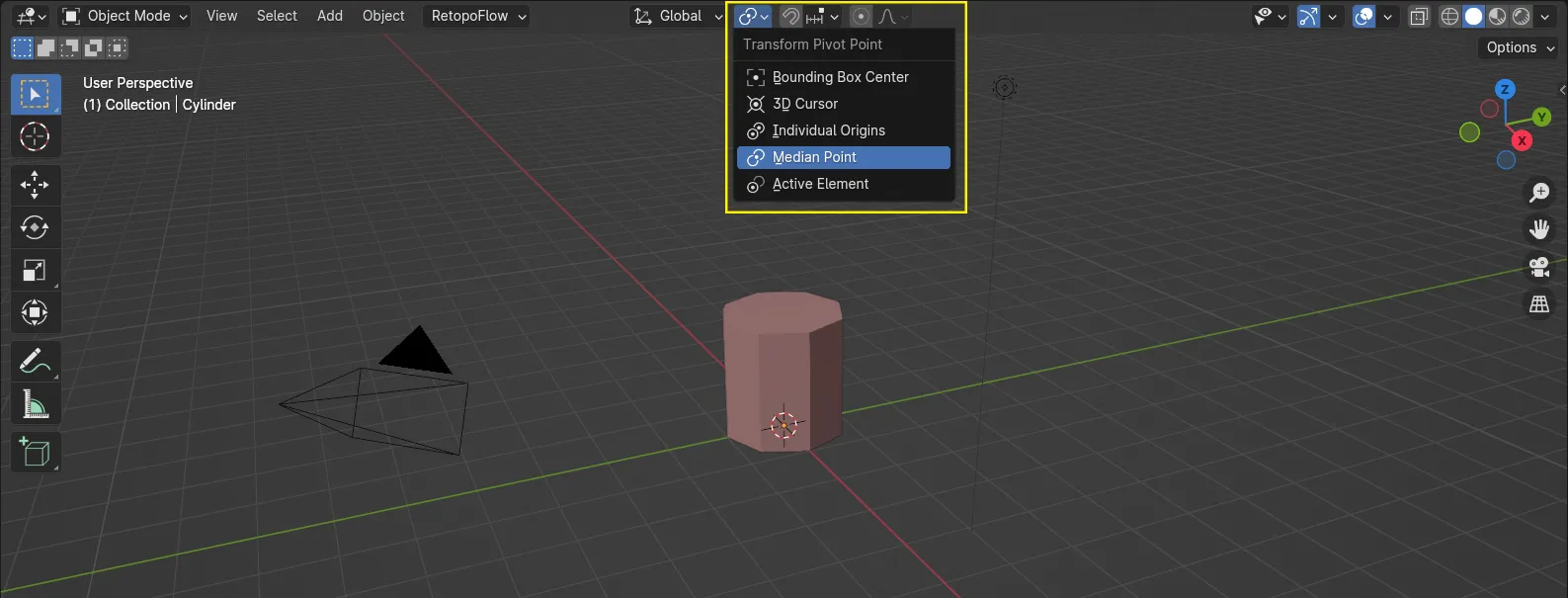
Transzformációk referenciapontjának kiválasztása Blenderben.
A legfontosabb lehetőségeid, ami a transzformáció referenciapontját illeti, magyarázattal:
- Median Point
- A teljes kijelölés középpontjainak mediánja alapján mozgat, forgat és méretez.
- 3D Cursor
- A 3D kurzor aktuális elhelyezkedése alapján mozgat, forgat és méretez.
- Individual Origins
- A kijelölt objektumokat, szerkesztőpontokat, éleket, oldallapokat egyenkénti eredetpontjaik vagy mértani közepeik alapján mozgat, forgat vagy méretez.
- Active Element
- Az utolsó kijelölt objektum eredetpontja vagy a kijelölt pontok, élek és oldallapok mértani közepe alapján mozgatja, forgatja és méretezi a teljes kijelölést.
A gyors váltáshoz használhatod a . megnyomásával felugró körmenüt is, ahol az összes fentebb tárgyalt lehetőséget megtalálod. Használat után, ne felejtsd el visszaállítani az az alapértelmezettre.
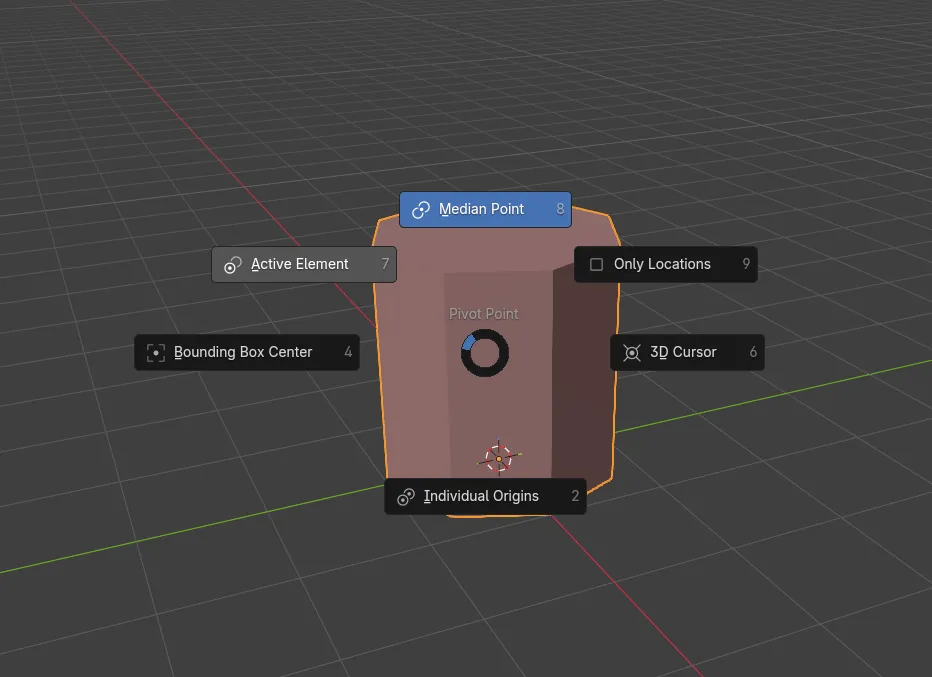
Transzformációk referenciapontjának kiválasztása Blenderben körmenüvel.
A három alapműveletet ez idáig a globális koordináta rendszer alapján kezelted, azonban minden objektumnak van egy saját, lokális rendszere is.
Azt melyik rendszer, a globális vagy a lokális legyen-e az alapértelmezett, a 3D nézet felső sávjának közepén a mágnes ikon mellett tudod megadni.
Emlékszel amikor arról írtam, hogy mennyire fontos méretezés után elfogadni a méretet CTRL+A-val? Ha nem teszed az objektum igen furcsán fog viselkedni amikor innen tovább próbálod szerkeszteni, ugyan is, ilyenkor a globális méretezés – az előbbi példánál maradva, eltér az objektumunk, saját, lokális méretétől, ami még mindig a méretezés előtti értékén csücsül.
Említettem továbbá azt is, hogy a méretezés mellett, a forgatást és mozgatást is el lehet így fogadni. De hogy miért is idéztem ezt most fel? A forgatást és mozgatást általában nem szoktuk elfogadni
CTRL+A-val, olyan gyakran, mivel objektum módban hasznos lehet a két koordináta rendszer közötti inkonzisztencia, a tárgyak helyükre igazításánál, ugyan is ezek között egy egyszerű parancssorral bármikor válthatsz.
Amikor lenyomod a G, R, S billentyű valamelyikét, majd rögtön a tengely nevét, amelyre a műveletet korlátoznád, a globális koordináta rendszert használod, azonban ha kétszer nyomod le a X, Y vagy Z valamelyikét, az objektum saját, lokális forgatása szerint mozgathatod azt.
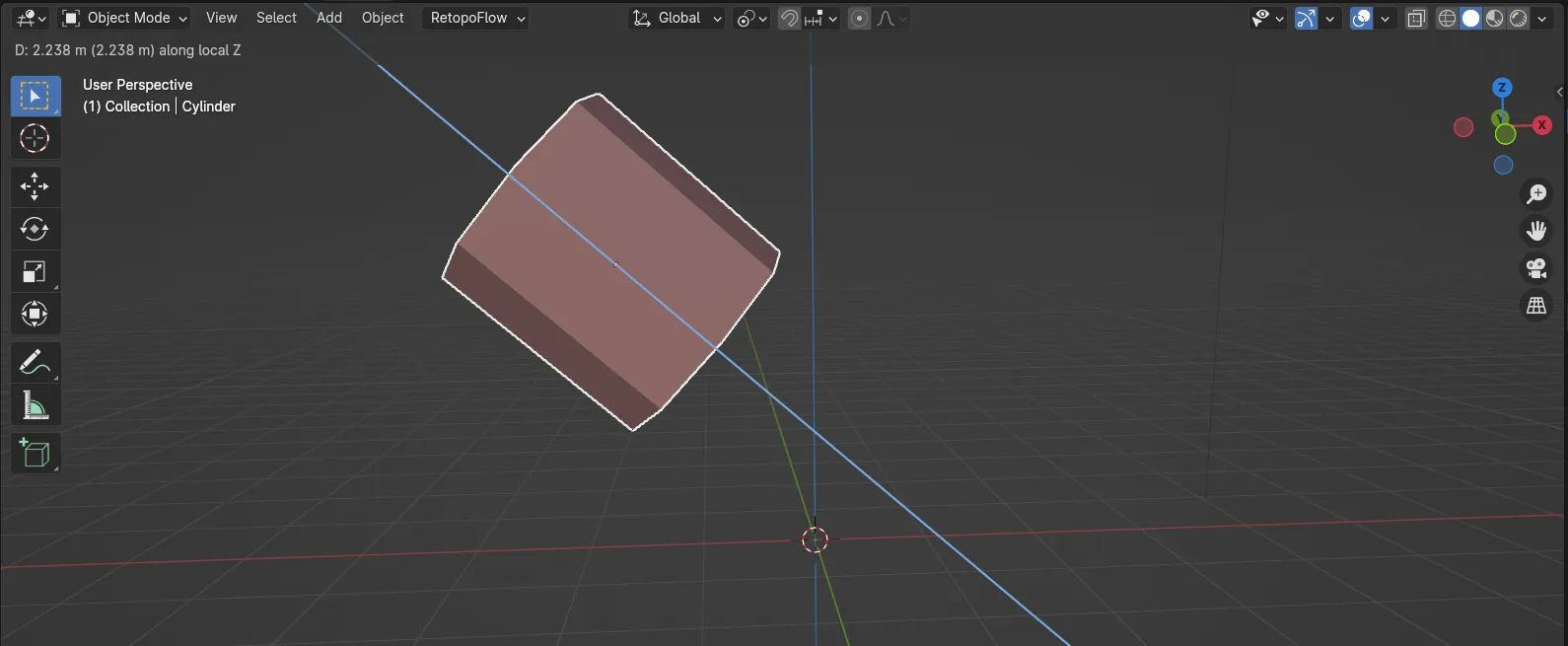
Mozgatás a lokális koordináta rendszer mentén Blenderben.
Korábban felsorolásként említettem, hogy a NUMPAD / segítségével tudsz váltani a lokális és globális nézet között. Jelöld ki az elkülöníteni kívánt objektumot és hívd meg a parancsot. A jobb sarokban fent, zárójelben írja a program éppen melyik nézetet látod.
Illesztés
A mágnes eszköz arra való, hogy pontos illesztéseket tegyünk, akár objektum- akár szerkesztő módban.
Blender 4.0+ után a
CTRLlenyomva tartása mellett ideiglenesen bekapcsolható, mozgatás, forgatás vagy méretezés közben.
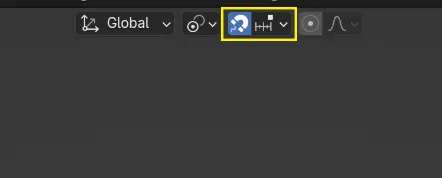
A mágnes ikonra kattintva bekapcsolható, itt az illesztés módját is meg tudod adni.
Ha lenyomod a
SHIFT+TABbillentyű kombinációt, ki-be kapcsolgathatod a mágnes eszközt.
Az alapértelmezett illesztési mód, a 3D nézet szerkesztőjének rácshálója alapján történik egységenként. Egy egység Blenderben alapértelmezetten 1 méternek felel meg. Ennek a tényleg később még jelentőssége lesz.
Számunkra főleg az első pár lehetőség használata lesz releváns. Lehet ugyan is pontok (vertices), élek (edges) és oldallapok (faces) alapján is illeszteni.
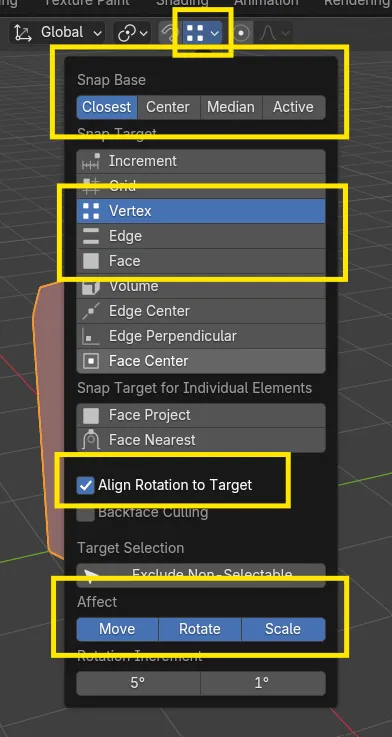
A mágnes eszköz beállítási lehetőségei Blenderben.
A mágnes eszköz legfontosabb illesztési módjai magyarázattal:
- Illesztés ponthoz (Snap to Vertex)
- A kijelölt objektum legközelebbi pontját illeszti az egér-mutató alatti pontra.
Hasznos, amikor két tárgyat egymás mellé, folytatólagosan illesztenél.
- Illesztés élhez (Snap to Edge)
- A kijelölt objektum legközelebbi pontját vagy pontjait illeszti az egér-mutató alatti élhez, melyek mentén csúsztathatóvá válik.
- Illesztés oldallaphoz (Snap to Face)
- A kijelölt objektum legközelebbi pontját vagy pontjait illeszti az egérmutató alatti oldallaphoz, az objektumot így nem engedi az illesztett felület alá.
Tökéletes például tárgyak asztallapra vagy padlóra, falra, plafonra való pontos illesztésekor.
Ezek mellett a beállítások mellett, hogy mind a három alapműveletnél működjön az illesztés, kapcsold őket be a beállítások aljánál, opcionálisan bekacsolhatod az align rotation to target (forgatás illesztése a célra) lehtőséget is.
Az illesztés referenciapontját legfelül tudod állítani, lehet a legközelebbi (closest), a közép (center), medián (median) pontok alapján is illeszteni. Az illesztés az objektumot magába foglaló doboz alapján történik, ezeket a dobozokat illeszti a program egymáshoz, nem magát az objektumot.
Blender 4.0+ után felfelé, meghatározható az illesztés referenciapontja a művelet tárgyául kijelölt objektumon közvetlenül illesztés közben is.
Az illesztés (mágnes eszköz) aktiválása után, amit a a korábban tárgyalt módokon tehetsz meg, mozgatás, forgatás vagy méretezés közben B megnyomása után válaszd ki az illesztés referencia pontját a nézethez képest, majd a felületet ahová illesztenéd. Ez a leggyorsabb és legintuitívabb módja a pontos illesztésnek
Topológia
Egy tipikus 3D objektum további alkotóelemekre, elemi egységekre bontható. Ezeket az alkotórészeket mutatom be ebben a szekcióban.
- Térháló (Mesh)
- Az objektumot alkotó szerkeszthető váz a térháló mely további elemekre:
- pontokra (vertex),
- élekre (edge),
- oldallapokra (face) bontható.
Felületének minősége a topológia, a fentebb felsorolt alkotóelemek mennyiségében, helyzetében és milyenségének függvényében érvényesül.
- Topológia (Topology)
- A térháló felületi minősége, az alkotóelemei függvényében értékelhető és határozható meg.
A jó topológia felhasználási mód függő, de általánosan elmondható egy objektum topológiája akkor jó ha:
- szerkesztés közben könnyen szerkeszthető,
- a végfelhasználás szempontjából pedig kellően optimalizált,
- nem tartalmaz a felület és forma szempontjából felesleges alkotóelemeket,
- nem mutat szemmel látható árnyékolási és egyéb felületi anomáliákat.
A helyes topológiát többnyire ezek a “szabályok” határozzák meg, melyeket egy későbbi fejezetben részletesebben is be fogok mutatni neked, átfogóbban is tárgyalni. Amennyiben megfogadod ezeket a tanácsokat, a modelleid szebbek, hihetőbbek és kezelhetőbbek is lesznek.
- Re-topológia (Retopology)
- A felhasználási módnak nem megfelelő, nehezen szerkeszthető, helytelen vagy optimalizálatlan topológia újraalkotásának folyamata a re-topológia. Ez egy összetett és időigényes eljárás azonban bizonyos felhasználási módokhoz, például animáció-, videójáték- vagy filmes kellék gyártásánál – tehát általában olyan helyzetekben ahol nem csak a tárgyad képére van szükség és azt deformálnod is kell, elengedhetetlen, ha nem eleve a felhasználási mód tekintetében kezdted meg a munkát.
A Blenderben több lehetséges módon is történhet a re-topológia, erre egy későbbi fejezetben adok konkrét útmutatást, addig is egy remek kiegészítő ehhez az eljáráshoz a Retopoflow ⎋ a CG Cookie ⎋-tól. A Githubról ⎋ letöltheted a kiegészítő korábbi, de szabad felhasználású változatát.
- Pont (Vertex)
- A legkisebb szerkezeti egység, rendelkezik iránnyal és egyéb információkat is tárolhat. Iránya a normál (normal).
- Él (Edge)
- Legalább két pont alkotja. Irányát a két pont irányának átlaga adja.
- Oldallap (Face)
- Minimum három él határolja, így simán háromszögnek (triangle), négy él esetén négyszögnek (quad) ezen felül pedig sokszögnek (polygon) vagy N-gon-nak nevezzük.
Szerkesztés közben igyekezzünk főleg négyszögeket alkalmazni, a végfelhasználás esetén jobb a háromszögek használata. A sokszögeket (N-gon) a legtöbb esetben kerüljük, azonban a belnderben elég jó a támugatottságuk így gyakorlatilag, ha másként nem tudod megoldani a fleületet, nem kirtikus elemeknél nyugodtan benne hagyhatod.
Vannak esetek, amikor egy ötszöggel elegánsan megoldható több felület találkozása, például a hajlatban ahol egy karakter felkarja találkozik a törzsével. Egy ötszög – hasonlóan a négyszögekhez, könnyedén háromszögelhető. Kezdőknek javasolt a csak négyszögek szabály betartása, még akkor is, ha ezáltal kizárod magad és bizonyos formák kivitelelezhetetlenekké válnak, vagy legalább is úgy tünnek. Megelelő fortéllyal azonban kilogikázható bármilyen felület vagy forma.
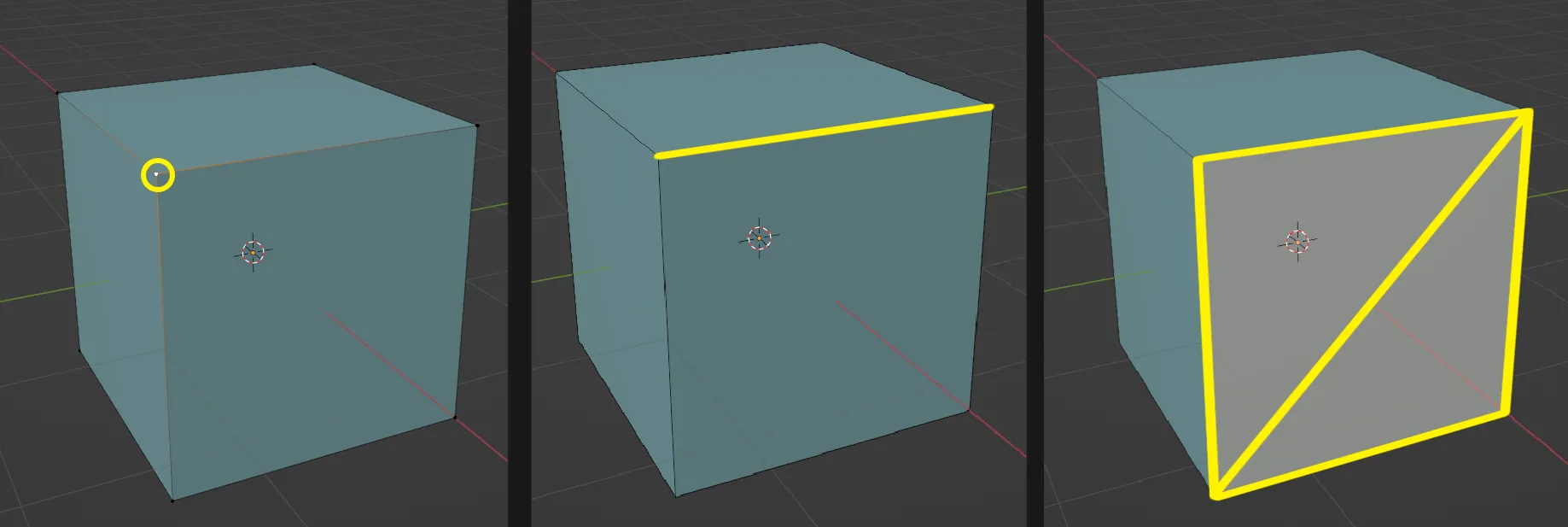
Pont, él és oldallap, ebben a sorrendben.
- Normál (normal)
- Blenderben elsősorban a felület irányát határozza meg, főleg fényelés szempontjából fontos. Ha az objektum térhálóját alkotó oldallapok nem egy irányba néznek, az okozhat árnyékolási problémákat. A program ez alapján határozza meg, hogy az objektum felületére vetülve, hogyan viselkedjen a fény.
Amikor kijelölsz egy oldallapot, az
ALT+Nbehozza a normálokkal kapcsolatos általános műveleteket. Itt többek között kifordíthatod vagy befordíthatod a normálokat hogyha azt tapasztalod a tárgyad felületén valami nem egészen stimmel. Ezt okozhatják a nem megfelelő irányba mutató normálok.A normálok szándékos manipulálásával – bár nem egészen így, de változtatható az objektum megjelenése, látszolagosan összekapcsolhatsz két objektumot és hamis felületi részletességet adhatsz fény és árnyék játéka által. Ezt bővebben egy későbbi fejezetben még kifejtem neked.
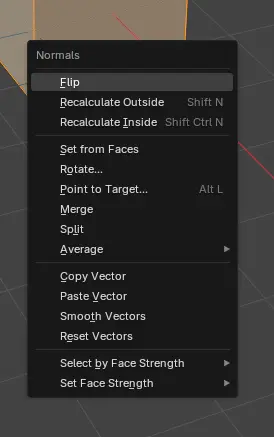
A normálok manipulálására alkalmas műveletek menüje.
Módosítók
Ebben a fejezetben bemutatom a szerintem legáltalánosabb beépített módosítókat (modifiers) amiket a program kínál. Ezek olyan nem romboló jellegű módosításokat végeznek az objektum térhálójával amiket elfogadással valóssá tehetünk, de akár vissza is vonhatjuk a nem kívánatos módosító eltávolításával vagy ideiglenesen ki-be kapcsolgathatjuk azt.
Subdivision
…
Solidify
…
Mirror
…
Array
…
Boolean
…
Decimate
…
Szerkesztő mód
Az eddig tárgyalt eljárások, mind objektum módban történtek, ez az alapértelmezett mód ami a Blender indításával fogad minket, viszont a legtöbb dolog amiről már szó volt, használható szerkesztőmódban is. Fontos, hogy míg objektum módban minden objektumot manipulálhatsz, szerkesztő módban csak a kijelölt objektum vagy objektumok szerkezetét módosíthatod. Ha nincs kijelölve semmi, nem is tudsz átváltani szerkesztő módra.
Javaslom, hogy minden olyan műveletet amit objektum vagy tárgy szinten végeznél, semmiképpen se szerkesztőmódban tedd meg. Érdemes a két módot ily módon tudatosan korlátozni, elkülöníteni a konzisztens felhasználás és a későbbi fejtörések elkerülése végett.

A 3D nézet fejléce, balra módváltó és egyéb menük, jobbra pedig a nézetváltókat találod.
A módok között a 3D nézet bal-felső sarkában lehet váltani. A CTRL+TAB-al nyitható egy körmenü az egér-mutató helyén, a módok közti gyorsabb váltáshoz. Ha simán a TAB-ot nyomod meg, a legutóbb használt mód és a szerkesztő mód között válthatsz.
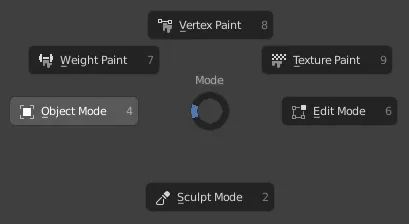
A módváltó kör menü, a módok közti gyorsabb váltáshoz. A menü pontok melletti számok megnyomása azonnal az adott módra vált.
Ha több objektum van kijelölve amikor módot váltasz szerkesztésre, az egész kijelölést szerkesztheted egyszerre. Ez a praktika nem olvasztja egybe az objektumokat.
Kijelölés
Szerkesztő módban, több kijelölési mód áll rendelkezésünkre, attól függően, az objektum mely alkotóelemeit kívánjuk kijelölni.

Szerkesztő módban, a kijelölési módok között a fejléc bal felső sarkában is válthatsz.
1– Pontok (vertices) kijelölése2– Élek (edges) kijelölése3– Oldallapok (faces) kijelölése
A már tárgyalt objektum szintű kijelöléssel kapcsolatos praktikák és láthatóságot szabályozó műveletek mindegyike alkalmazható az alkotóelemek szintjén is. Az objektum mód kijelöléséről bővebben a kijelölés szakaszban olvashatsz.
CTRL+A segítségével kijelölhetsz mindent.
Mind a három mód esetén az L billentyű lenyomása kijelöl minden egymáshoz kapcsolódó alkotóelemet az egér-mutató alatt – az adott módnak megfelelően. A CTRL+L megnyomásával pedig, ugyan ez a művelet egy – a bal sarokban megjelenő modális ablakban korlátozható különböző kondíciók szerint, de ez már egy másik bejegyzés tárgya.
Gyűrűk és hurkok
A jó topológia ismérve a térháló éleinek megfelelő áramlata is (edge flow), ha ez adott és ALT vagy CTRL+ALT lenyomva tartásával egyetemben próbálsz kijelölni egy élt – az egér-mutató fekvésének megfelelően, az egész térhálót átívelő körkörös kijelölést tehetsz. Az előbbi parancs az él hurkokat (edge loops), az utóbbi pedig az él gyűrűket (edge rings) jelöli ki.
- Él hurok (Edge loop)
- Az objektum térhálóját átívelő olyan élek összessége, melyek szerkesztő pontjai (vertices) láncszerűen kapcsolódnak.
ALT+LMBsegítségével tudod kijelölni. - Él gyűrű (Edge ring)
- Az objektum térhálóját átívelő azon élek összessége melyek – bár nem feltétlenül geometriailag, de párhuzamosak egymásra.
CTRL+ALT+LMBsegítségével tudod kijelölni.
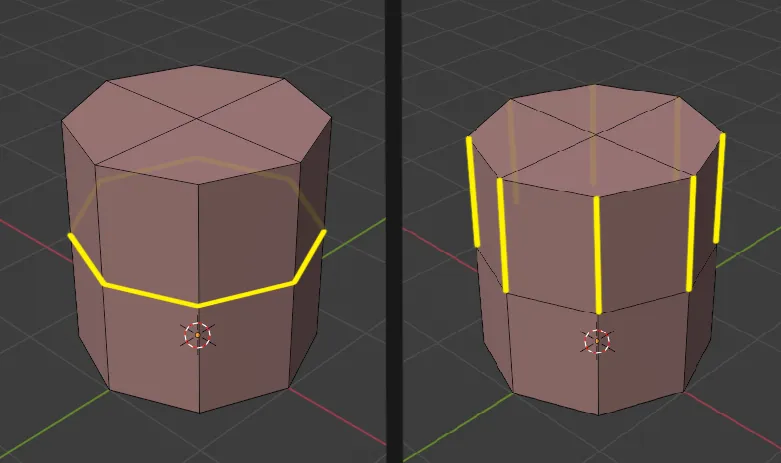
Él hurok (balra) és él gyűrű (jobbra).
Bár fentebb csupán él hurkokról és él gyűrűkről szóltam, ne tévesszen meg, ezt a kijelölés praktikát mind a három kijelölési módban hasonlóan használhatod.
Él hurkot hozzáadni úgy lehet, hogyha szerkesztő módban lenyomod a CTRL+R parancsot, vidd az egeredet a “kettéhasítani” kívánt oldallaphoz, a program egy halovány sárga vonallal jelzi számodra az osztás helyét. Ez egy kétlépéses művelet, tehát kattintás után csúsztathatod a lehelyezett hurgot, vagy jobb kattintással illetve ESC-vel visszavonhatod a mozgatást. Ha mozgatás előtt görgőzől, növelheted a hozzáadott hurkok számát vagy csökkentheted.
Csúsztatni egy hurkot úgy lehet, ha a hurok kijelölése után ami ALT+LMB dupla G parancsot nyomsz. Azt hogy a csúsztatást melyik oldalhoz képest szeretnéd illeszteni E-vel majd F-el tudod fordítani a műveletet.
A kijelölt hurkokat a 2-es kijelölő módban gyorsan törölheted is a CTRL+X parancsal.
Behúzás, kihúzás, kiemelés, betolás
A három legalapvetőbb művelet a mozgatás, forgatás és méretezés után, még jó pár további eszközzel bővíteném a sort. Amíg az utóbbi három mindkét módban – szerkesztő- és objektum módban, illetve minden kijelölési módban is használható, az előbbieknek csupán szerkesztő módban és bizonyos kijelöléseknél van értelme.
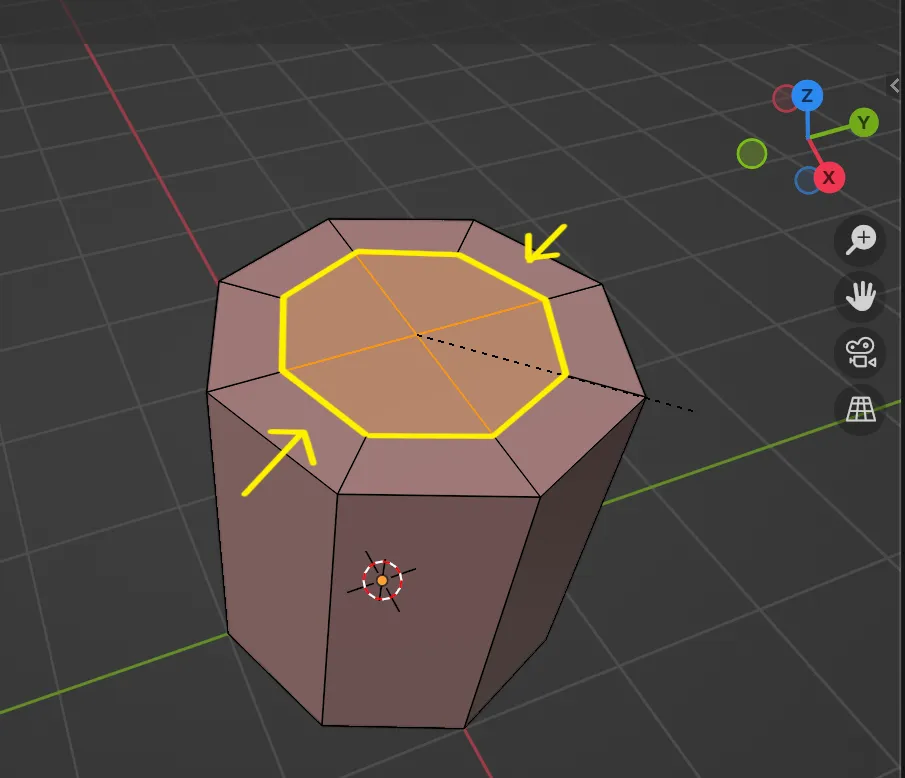
A behúzás művelet Blenderben.
Szerkesztő módra váltást követően, behúzni az I lenyomásával lehet a kijelölt oldallapokat.
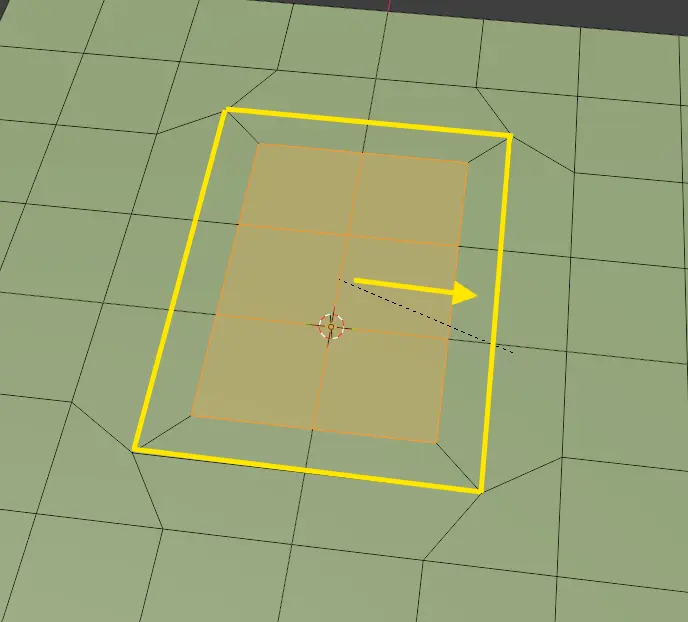
A kihúzás művelet Blenderben.
Kihúzni ugyan ezzel a művelettel tudsz az I után egy O megynomását követően, ha a kijelölt oldallapok határolva vannak.
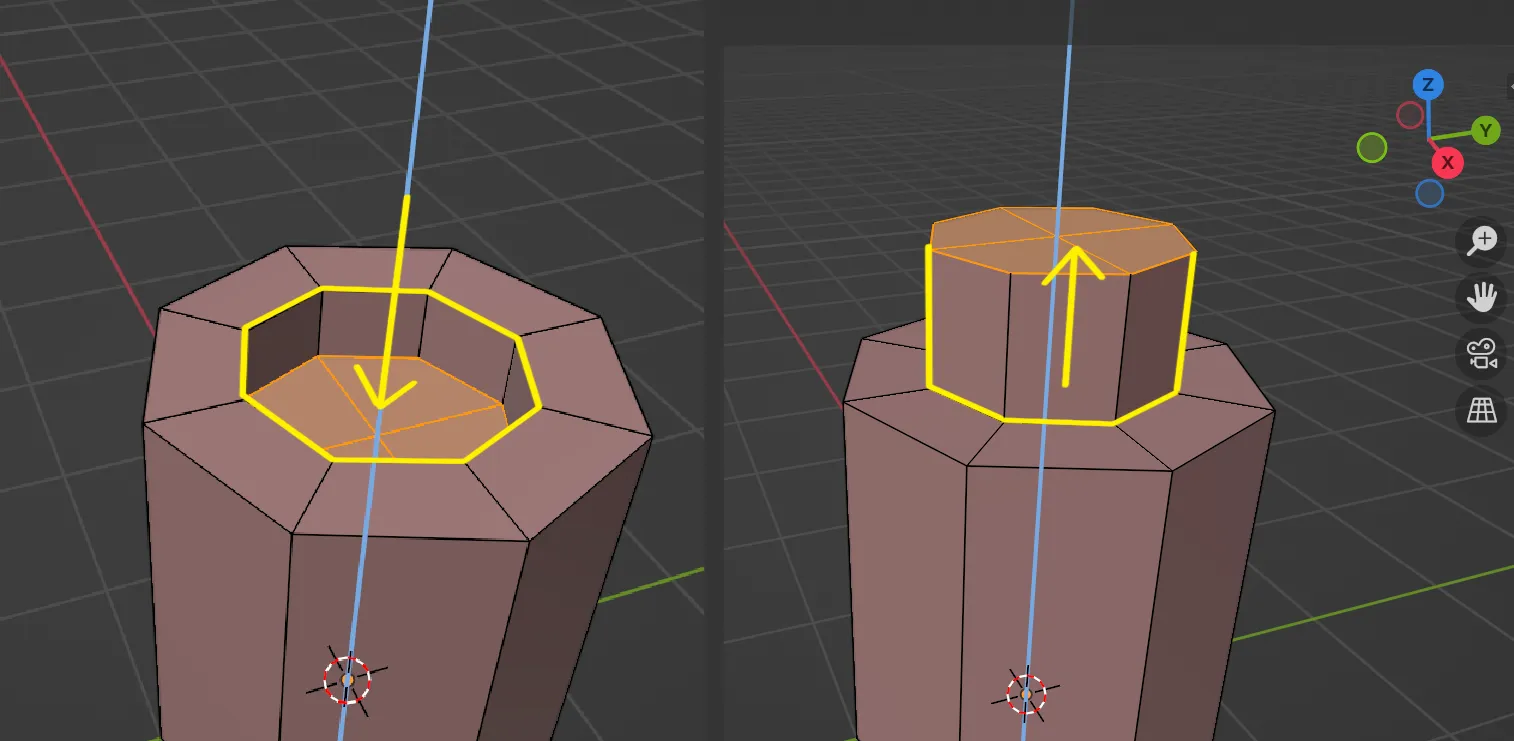
A kiemelés művelet Blenderben.
Kiemelni pedig az E betű lenyomásával – pontokat, éleket és oldallapokat egyaránt.
A kiemelés kétlépéses művelet. Második része mozgatás, melyből az következik, a művelet után írhatsz szám értéket.
Kiemeléskor mozgathatod a kiemelt oldallapokat a három tengely valamelyikére korlátozva avagy bármelyiket kizárva, pontosan úgy mint ahogyan a mozgatásnál, forgatásnál és méretezésnél.
Beemelés esetén is írhatsz konkrét értéket a művelet után.
Az összetett parancs műveletekre példákat az előző fejezetekben, az objektum mód és három tengelyt ismertető fejezetben a A három alapművelet című szekcióban találsz.
Amikor lenyomás után visszavonnád az E-t az ESCAPE-el, csak a művelet második felét, a mozgatást vonod vissza, a kiemelés eredménye – duplikált szerkesztőpontok formályában megmarad.
Amikor több szerkesztőpont (vertex) kerül ugyan arra a pontra a térben azt érdemes elkerülni, ám ha már megtörtént sem kell aggódni. A javítás egyszerű:
szerkesztő módban kijelölsz mindent
A-val,majd
M-el összeolvaszthatod az egymásra eső szerkesztő pontokat, válaszd az első lehetőséget,majd a bal alsó sarokban felugró modális ablakba bevitt értékek állításával finomhangolhatod a műveletet.
Amikor több pont, vonal vagy oldallap kerül egymásra, a jelenséget z fighting-nak nevezzük, mely esetben a Blender a “mélységgel küzdve”, képtelen eldönteni a térháló mely részét jelenítse meg számunkra először. Kezdőként kerüld az ilyesfajta tűpontos illesztéseket. Haladóként, szándékolt módon ez a jelenség a normálok manipulálásával például normal transfer (normál átvitel) segítségével kiküszöbölhető.
Lekerekítés
…
Összetett objektumok
Vannak olyan felhasználási módok ahol kimondottan jól jöhet, ha egy objektum egy összefüggő zárt darabban lett megalkotva, ilyen például a 3D nyomtatásra szánt tárgyak többsége, ahol a többdarabos modelleket úgy kell megalkosd, hogy azt a valóságban fizikailag össze lehessen építeni.
Említettem korábban, mindig ügyelj arra éppen melyik módban, szerkesztő- vagy objektum módban tartózkodsz-e amikor új objektumot adnál hozzá SHIFT+A-val.
Ha az utóbbi módban tartózkodsz – tehát szerkesztés közben adsz hozzá egy új térhálót, az egyből az objektum részévé válik, összeolvad vele.
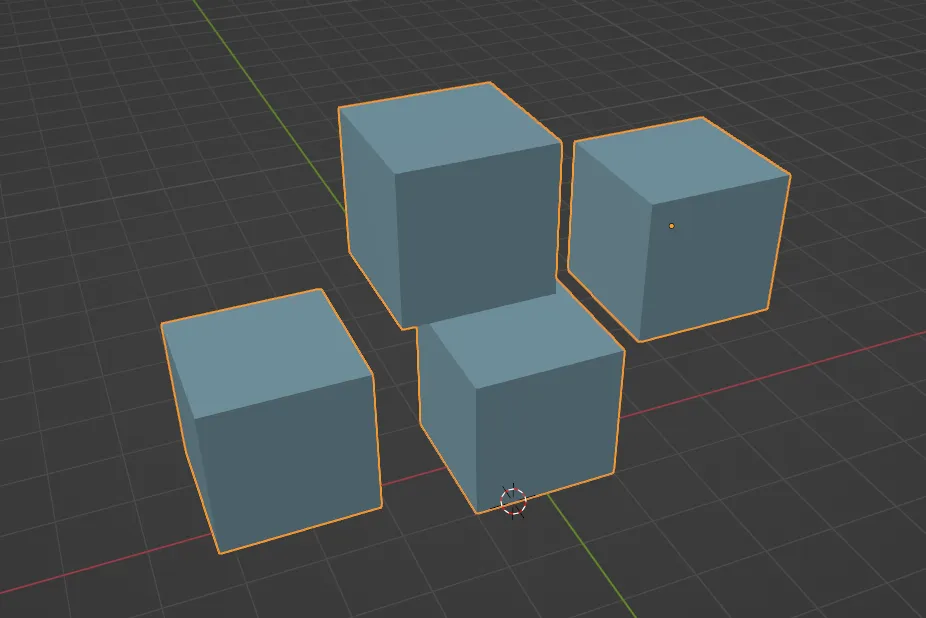
Amikor visszaváltasz objektum módba, láthatod, kijelöléskor a két térháló eggyé olvadt.
Kezdjük a szétválasztással. Ezt úgy tudod megtenni ha szerkesztő módban lenyomod a P billentyűt. A felugró menüből ezután kiválaszthatod a szétszedés módját.
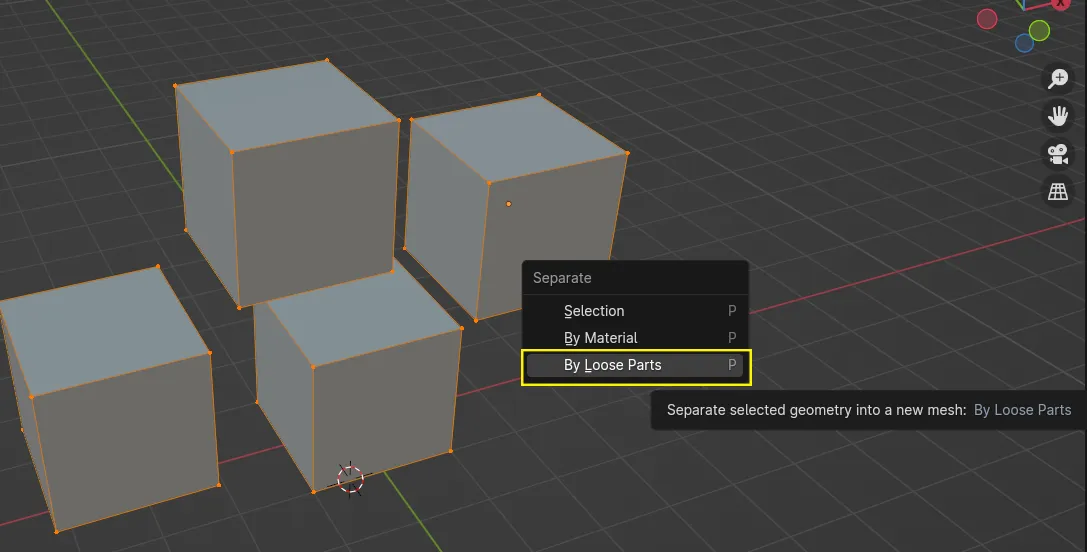
Az utolsó lehetőséget választva (by loose parts) minden egymáshoz nem kapcsolódó, tehát külön álló térháló részt egy saját objektumába száműzheted.
Összeolvasztani vagy pontosabban összekapcsolni két objektumot többféleképpen is lehet.
Szülő-gyerek kapcsolat
Ez a parenting,az elnevezésen nem fennakadva, kijelölés után, CTRL+P lenyomásával válaszd a keep transform lehetőséggel ellátott pontot, hogy a teljes kijelölést az utolsólag kijelölt objektumhoz kapcsold.
Ezt a kapcsolatot mellesleg, kijelölés mellett ALT+P C-vel bármikor megszüntetheted.
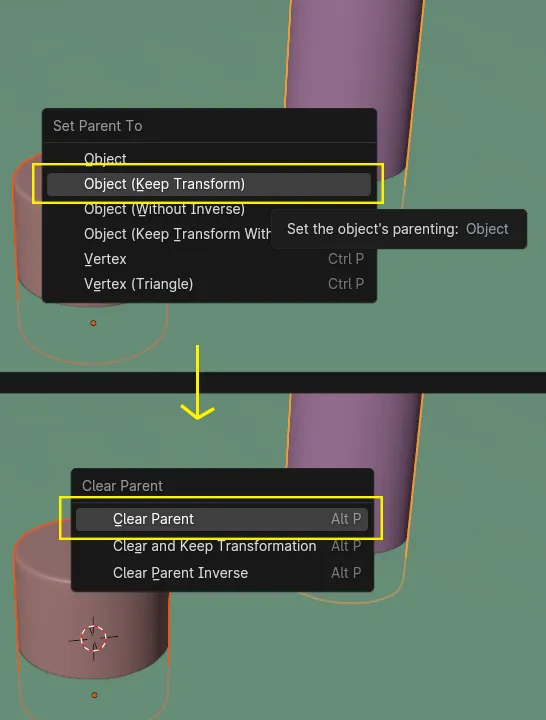
Ha elmozdítod a szülő-objektumot jön vele a gyerek-objektum is, azonban fordítva ez már nem helytálló, a “szülőhöz” társított “gyerekek” továbbra is szabadon mozoghatnak.
Ezt a praktikát inkább mozgó, egészében nem össszetatozó tárgyak esetében használjuk, mint egy csésze és az alja közötti kapcsolat. Ha a csésze alját mozgatom, maradjon rajta a csésze, viszont a csészét le kell tudnom venni az aljáról.
A szülő-gyerek kapcsolat továbbá akkor is hasznos lehet ha például egy kardot adnál a karaktered kezébe, nem fogod összeolvasztani csak összekapcsolni a két objektumot, így a kard – a karaktertől függetlenül, továbbra is “szabadon mozoghat”.
Összeolvasztás
CTRL+J-vel tudod megtenni. Kijelölöd az összes összeolvasztani kívánt objektumot, objektum módban, a művelet – hasonlóan a korábbihoz, az összes kijelölést olvasztja az utolsónak kijelölt objektummal össze.
Statikus, egészében egybe tartozó tárgyak esetében használjuk, például több elemes objektumok esetében mint egy bögre és a füle. A bögre fülét általában nem akarom “letörni” amikor felemelem a bögrét.
Az összetett objektumok topológiájáról annyit, nem baj ha nincs minden egyben, nem is kell, a legtöbb esetben nem is mindig lehet egy tárgyat egy darabban megoldani. Ráadásul a legtöbb végfelhasználási mód ezt nem is követeli meg, így neked sem kell erre törekedned.
Szobrász mód
…
Re-topológia
…
3D nyomtatás
…
Megjelenítés
Képszintézis
A képszintézis, vagy renderelés az az eljárás amikor a modellezett objektumunkról szimuláció által képet alkotunk.
A Cycles egy olyan képszintetizáló motor amely képes a fotonok terjedésének komplex szimulációja által képet alkotni a digitális térről. A rendereléshez kamerákra és fényekre lesz szükségünk, továbbá egy világra, melyre lassacskán kitérek a fejezet során. A tárgyak felületét az árnyékolók (shaders) irányítják amik a lehelyezett fények hatására reagálnak.
Ebben a tananyagban csak a Cycles motorrral fogunk ismerkedni. A Cycles motor oly módon működik, hogy fogja a fő kameránkat amelyből szintetizálni szeretnénk a látványt s sugarakat lő ki a térbe minden képet alkotó pixel után az általunk beállított mintavételi mennyiségnek megfelelően (samples), ezek a sugarak össze-vissza cikázva előbb-utóbb elérkeznek a fényforrásaikhoz, hogy aztán a hordozott és a térből vett információ megjelenítéseképp pixelekké alakuljanak a képernyőn. Minél több sugarat használunk per pixel annál szebb lesz a végeredmény, de annál tovább is fog tartani a szintézis. Ezt hívják útvonal követésnek (path tracer). A szimuláció forditott útvonalon szimulálja a fotonokat mint azok a valóságban terjednének.
A Cycles egy Path Tracer. A valóságban minden fényforrás bocsát ki ún. fotonokat, melyek össze vissza cikáznak a térben. Minden ütközéssel információkat gyűjtenek és adnak át.
A kamerák – vagy akár a szemünk fény érzékeny szenzorai felfogják a fotonok által hordozott adatokat és képet alkotnak általa. Gondolj csak bele mekkora munka lenne ennek a leszimulálása egy számítógép rendszerében. Segítek, őrült sok, hiszen egy nagy rakás foton, lehet sosem érne célba.
Éppen ezért az okosok kitalálták: miért ne történhetne fordítva? Egy Path Tracer, ahogyan azt a neve mutatja, egy útvonalat követ vissza, a fény útját, a virtuális kameránktól a fényforrásokig, ez sokkal kevesebb számítást igényel. Bár így sem futhat valós időben, ez a mindenkori legrealisztikusabb módja ami a valóság virtualizációját illeti, így, ha realisztikus rendereket akarunk, a használata közel elengedhetetlen.
Blenderben az alap render motor az Evee, ha a Cycles-re van szükséged ne felejtsd el átállítani a tulajdonságok panel, fehér fényképező ikonja alatt, mely a renderelésre mutat. A render motorok között legfelül tudsz állítani.
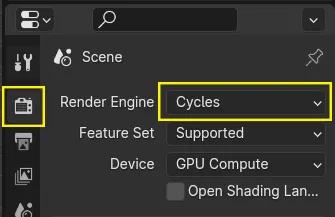
Válaszd a Cycles-t a realisztikus renderekért.
Lenne pár beállítás amik hasznosnak bizonyultak számomra az évek során:
Az első, a sample értéke – és erről elég ennyit tudnod, minél nagyobb, annál szebb lesz a végeredmény, de annál tovább is fog tartani a renderelés.
A 256 egy remek érték lehet a végleges kép (render) számára, míg az előnézetre (viewport) elég egy valamivel alacsonyabb érték is mint a 64, célszerű ezt is a kettes számrendszerben meghatározni. Szóval ha a 256 túl sok időt vesz igénybe, felezhetsz 128-ra és így tovább… Csak arra figyelj, minél alacsonyabb ez az érték, annál zajosabb lesz a render.
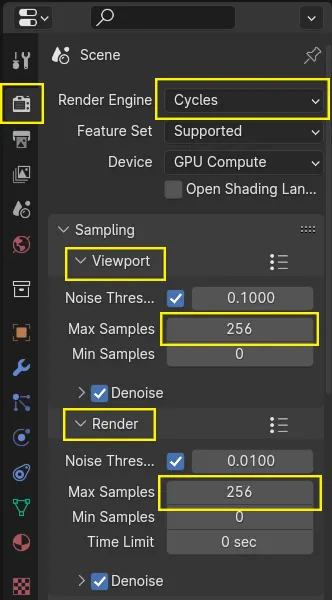
Ezen az ábrán mind a viewport, mind pedig a végleges render beállítások azonosak, azonban ha túl sok a viewport vagyis az előnézeti beállításokban csökkenthetsz a sample értékén.
A zajosság kiküszöbölésére használható az ún. zajtalanító (denoiser), az előnézetre ajánlom az OPTIX használatát, ha van erre alkalmas RTX-es videokártyád, ha viszont nincs nyugodtan kikapcsolhatod. Ami a végleges képet illeti (render) ajánlom az Intel féle Open Image Denoise használatát. Bár lassabb de jóval pontosabb is a vetélytársainál. Ez egy ún. post-process eljárás, tehát a renderelés után következik. Az előbbi kifejezésről később bővebben is írok majd, a kompozitor használata és képszerkesztős utómunkázás kapcsán.
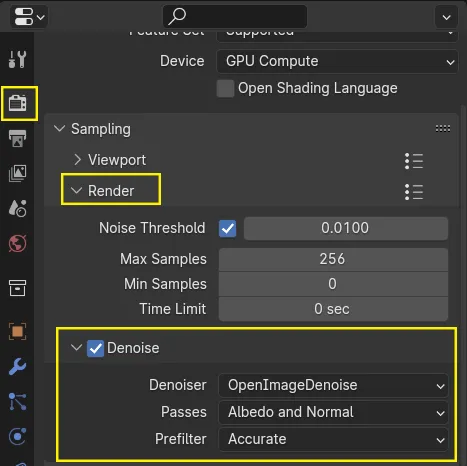
A denoiser elengedhetetlen lehet ha gyorsan kell, jó minőségű rendereket készíteni, kevesebb sample felhasználásával hasonló képet eredményez mintha többet használtunk volna, de töredék idő alatt. Ha elérhető érdemes bekapcsolni.
A következő beállítás a use spatial splits a performance alatt, – nem kell tudnod mire való, elég technikai, de gyorsabb rendert ígér, a kezdeti lassabb betöltésért cserébe – ez csak akkor probléma, ha nagyon sok objektumod van.
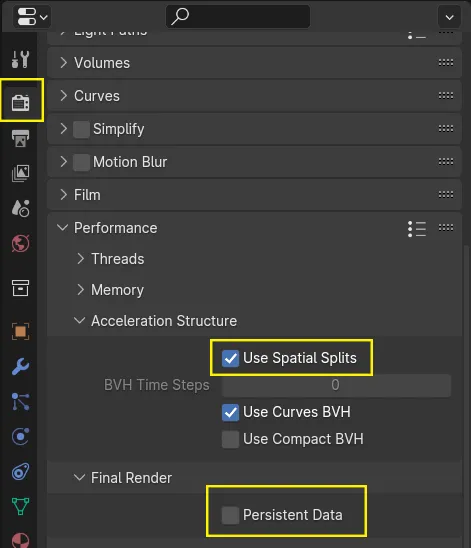
Az előző pontot, különösen ajánlom bekapcsolni, animációk készítésekor, továbbá a persistent data lehetőséget is, amivel a program csak egyszer tölti be az objektumokat a memóriába renderelés előtt – megint csak akkor probléma, ha nagyon sok objektumod van.
UV kicsomagolás
Miért UV? Egész egyszerűen azért, mert az X és Y, a három tengely javára már foglalt volt. Pedig általában az előbbi betűkkel szokták meghatározni a második dimenziót. A megkülönböztetés fontos, hiszen ez az eljárás éppen erről szól, összeköti a harmadik dimenziót a másodikkal.
A kicsomagolás a becsomagolás ellentettje Amikor becsomagolsz valamit, megváltoztatod a külsejét. Blenderben – és más hasonló programokban is teszem hozzá, ez csak úgy lehetséges, ha megfordítod az egyébként logikusnak vélt eljárást és ahelyett hogy a textúrába csomagolnád a tárgyat, az objektumot kell kicsomagolnod, pontosabban szólva kihajtogatnod ahhoz, hogy a képre fektetve a program meghatározhassa a két dimenzió, tér és sík közötti kapcsolatot.
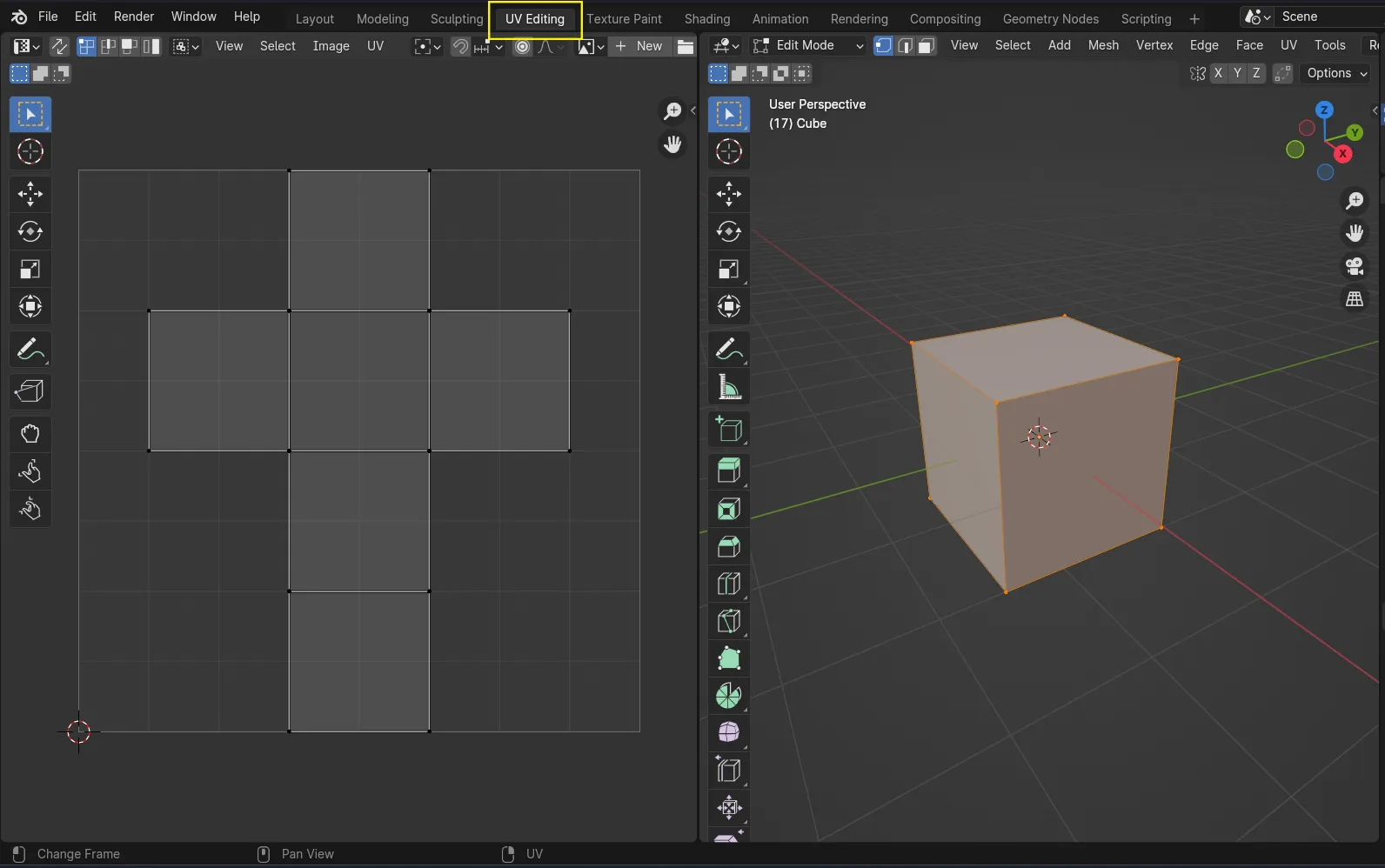
Ezen az ábrán ugyan azon objektum, a kocka két reprezentációját láthatod. Balra az ún. UV térkép ('UV map') látható, az objektum, síkban avagy a felbontott kocka. Jobbra pedig a téri képe, ahogy megszokhattuk azt szerkesztő módban.
Az eljárást úgy szokták példázni, képzeld el a felbontani kívánt tárgyat papírból. Hol ejtenél bevágásokat, hogy a térbeli objektum síkba kerülhessen?
A bevágásoknak fontos szerepe lesz a folyamatban. Mindenek előtt próbálj meg ismerkedni az elmélettel, ha ez megvan és érted a lényeget, sokkal egyszerűbbé válik maga a folyamat is.
Egy UV térkép (UV map) kicsit olyan mint egy szabásminta, valójában is egy “térkép”. Egy térkép a programnak hová helyezze a képet-, pontosabban a textúrát alkotó pixeleket az objektumod felületén.
- Kép-textúra (image texture)
- Textúra bármilyen kép lehet, akár egy terülő minta is. Fontos szabály, hogy négyzetes legyen, méreteit a kettes számrendszerben szokták meghatározni mint az
512,1024,2048pixel és így tovább…
A gyakorlati példához egy kockát fogunk felbontani. A folyamat szerkesztő módban kezdődik és nyitnod kell hozzá egy UV szerkesztőt. Szerencsére segítségünkre lehet az előző bejegyzésekben már bemutatott beépített munkaterületek egyike. A középen helyet kapó fejlécen keresd az UV editing pontot, ha megvan válts rá és kezdhetjük is a felbontást.
A keresett munkaterületet sárgával kiemeltem neked a legutóbbi ábrán.
A felbontás menüt az U betű megnyomásával éred el, a bal oldali UV szerkesztőben. Csak akkor válik láthatóvá az UV térkép, ha ki van jelölve az egész objektum, egyéb esetben csak azok a részek lesznek láthatóak amiket kijelölsz. Válts 3-as kijelölésre az oldallapok kijelöléséhez és a SHIFT billentyű lenyomva tartása mellett fokozatosan jelöld ki az összes oldallapot.
Ezúttal azért nem az
Aparanccsal jelöltünk ki mindent, mert szeretném, ha megfigyelnéd a UV szerkesztő és a 3D szerkesztő közötti kapcsolatot, pontosabban azt, hogyan függ össze az UV térkép magával az objektummal.
Ha kijelöltél mindent az U R paranccsal törölheted a program által már elvégzett munkát. Elölről fogjuk kezdeni.
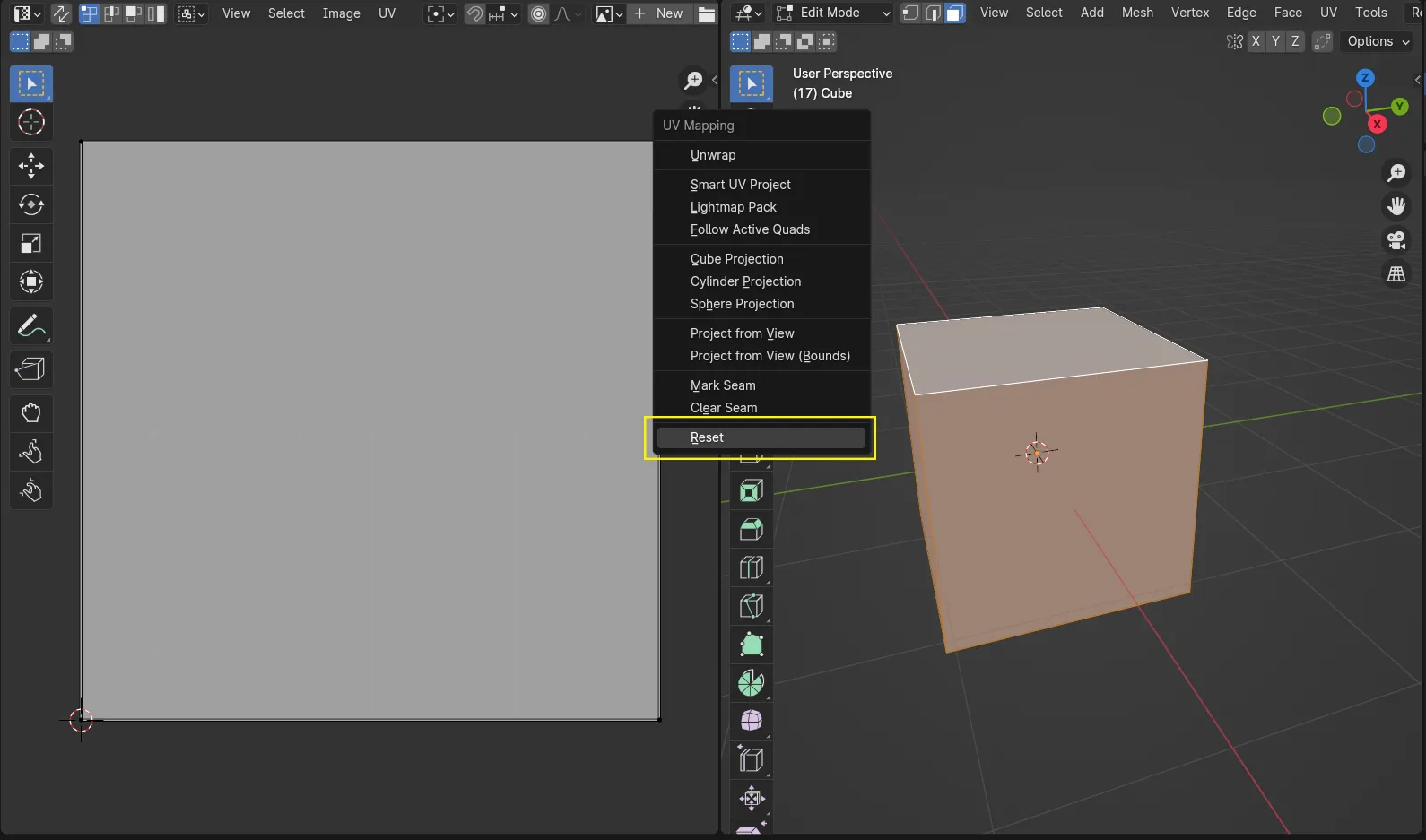
Az UV felbontás visszaállítása Blenderben.
A reset ponttal visszaállíthatod az UV-t a felbontás előtti állapotára. A beépített térhálóknak alapból rendben van az UV-je. Ha elrontottál valamit, természetesen nem kell folyton visszaállítanod, csupán újra felbontanod az objektumot a bevágások áthelyezése után.
Korábban említettem, bevágásokkal fogjuk meghatározni, és “kihajtogatni” a kockánkat a síkba. Ehhez ki kell hogy válaszd és meg kell jelöld a releváns éleket.
Blenderben, a “levágott” éleket pirossal jelöli a program. A parancs pedig 2-es kijelölés módra váltás és az él kijelölése után U majd mark seam a megjelöléshez majd U és clear seam ha úgy érzed egy vágás rossz helyre került és visszavonnád.
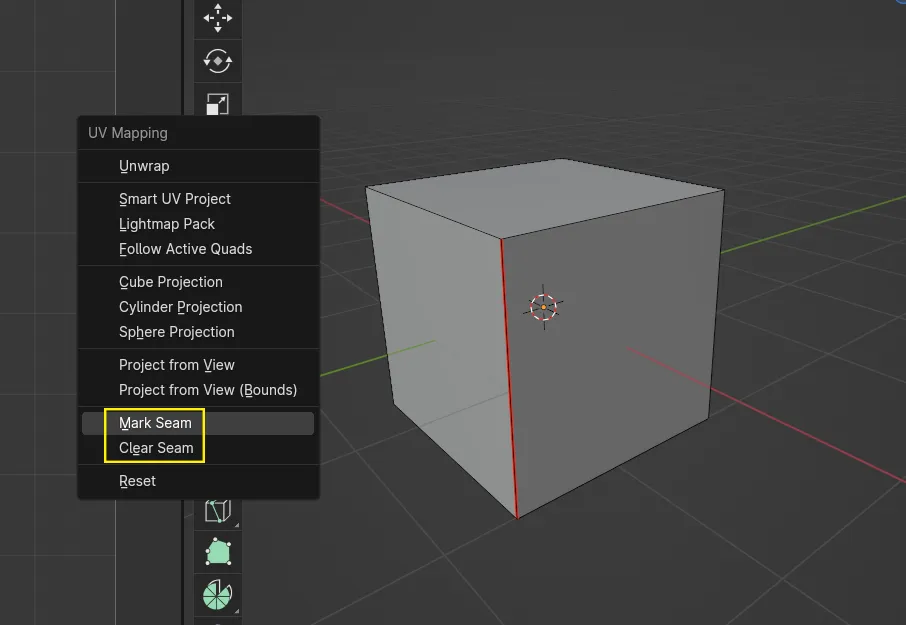
UV kicsomagolás folyamata Blenderben.
A menü pontoknál az aláhúzásokat a program betűrendben generálja és a következő leüthető betűt jelöli a menüpont gyorsabb kiválasztására, ha ezt megnyomod közvetlenül az
Uután, egy kombinált paranccsal végezhető el a művelet.
Miután végeztél a felbontással – továbbá a teljes folyamat alatt is ellenőrzés képpen, a tényleges felbontást az objektum teljes kijelölését követően például A-val, az U U kombinált billentyű paranccsal teheted meg.
Amennyiben elsőre nem sikerül, nem kell félned, az eljárás sok gyakorlást igényel, mire megttanulsz térben látni és gondolkodni. Javaslom, a kocka mellett próbálj meg minél több és egyre komplexebb tárgyakat alkotni és azokat megkísérelni felbontani. Kellő gyakorlással – és nem győzőm ezt hangsúlyozni, menni fog ne aggódj.
A bevágásokat célszerű olyan helyen ejteni, ahol elrejthetőek a kamerák előtt, hiszen ahol bevágásokat ejtesz azok nagyon is látszódni fognak az objektumod felületén. Ez egy logikai játék, itt nincs jó és rossz döntés, csak döntések vannak amiket a felhasználási módnak és a modellezett tárgy jellegének megfelelően hozol.
Fontos, mielőtt kiadnád az A U U kombinált parancsot, mindig győződj meg arról, hogy az N-panelen a méretezés 1 1 1 legyen, ha nem az, fogadd el a jelenlegi méretet az objektum kijelölése után, CTRL+A-val. Amennyiben ezt nem teszed meg a felbontás után az UV térkép helytelen méretezése miatt, ami az objektumod eredeti méretét használja – mivel a scale egy eredeti mérethez képest az értékével nagyít, ezért kell 1 1 1 legyen – a tárgyadat borító kép-textúra is torzulni fog.
Forgástesteket nem csak modellezni könnyű de felbontani is. Képzelj el például egy üdítős üveget és a rajta található műanyag szalag-címkét. Hol vágnád el az üveget, hogy kiteríthető legyen síkban?
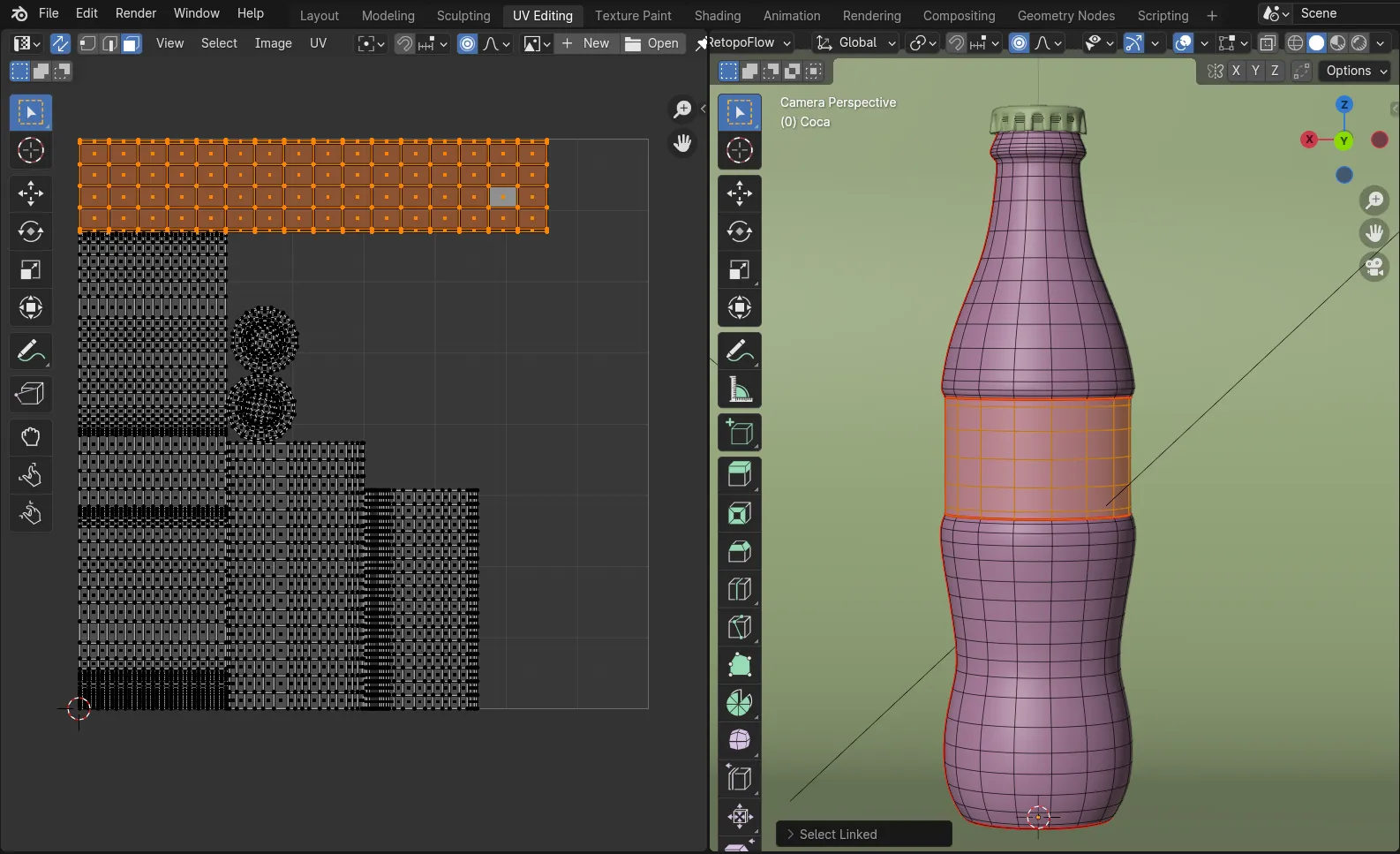
Segítek, nyilván ott ahol a címke található, él hurok kijelöléssel 2-es módban, SHIFT lenyomva tartása mellett, ALT kattintással, kijelölhető a címke horizontális kezdete és vége. Ezen kívül még az üveg-henger alját kell hogy “levágd”, illetve a kupaknál a száját.
Könnyebb ha elképzeled a tárgyat a hozzá legközelebb eső geometriai primitíveként A forgástestek esetében ez egy henger lesz, a hengernek van teteje és alja illetve egy palástja. Az előbbiekből kiindulva még egy bevágási pont hiányzik az üveg síkba való “szétfeszítéséhez”. Az előbbi kifejezés segítséget nyújthat, de a választ ezúttal rád bízom.
Amikor felbontasz egy objektumot, hogy meghatározd az UV-jét nem kell figyelned arra, hogy egy darabban maradjon. Bár kétség kívül hasznos, a leváló részeket az UV térképen UV szigeteknek (UV islands) nevezzük és teljesen rendben vannak, sőt egyes esetekben elkerülhetetlenek. A fontos ebben az esetben is az hogy próbálj meg olyan részeket levágni amely részek a tárgyad szempontjából is külön lennének mint az előbbi példában, az üdítős üvegünk címkéje.
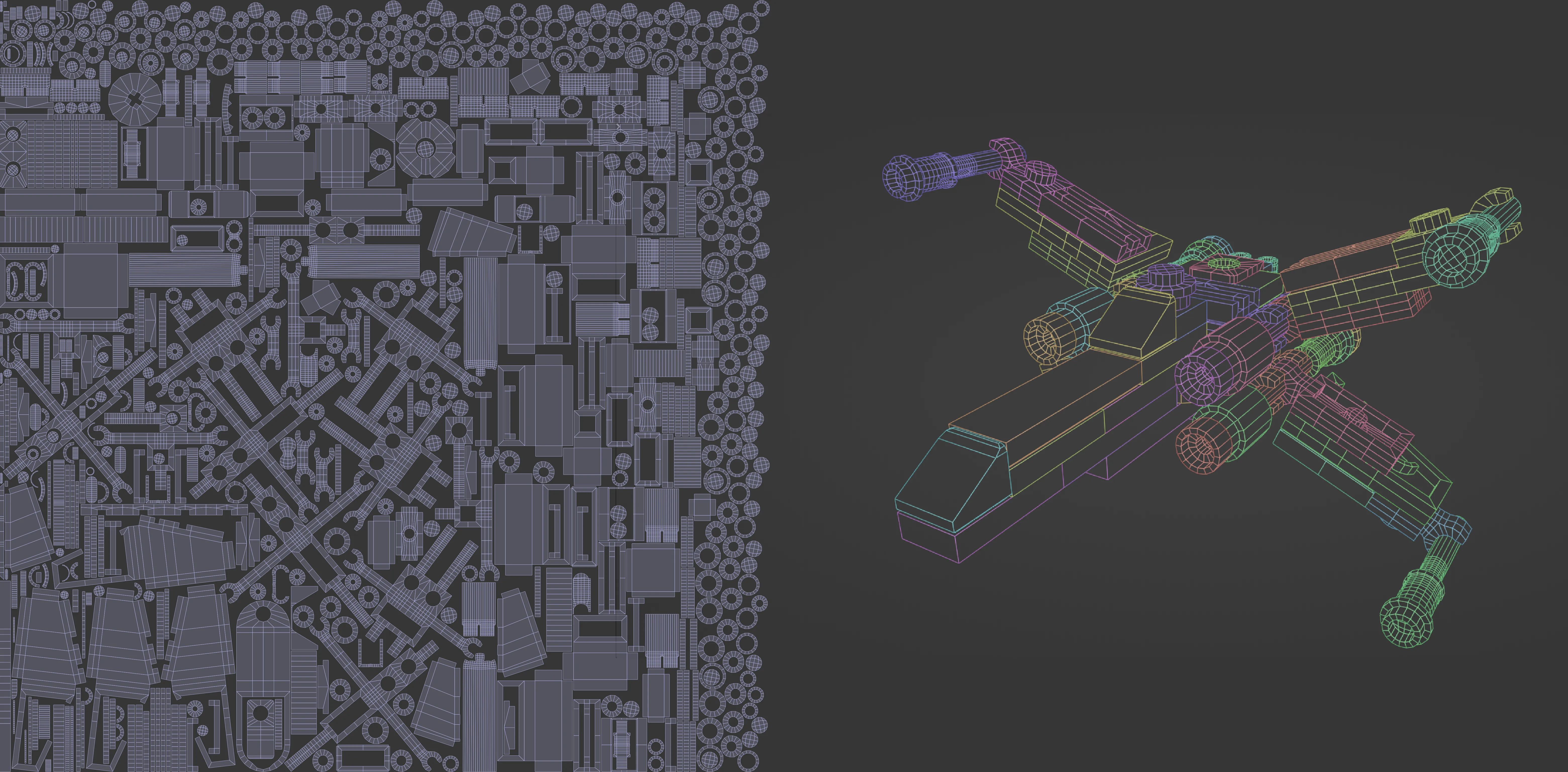
Legeltesd a szemedet ezen az ábrán. Minél komplexebb az objektum, minél több elemből épül fel, -- hiszen egy objektumon belül több térháló használata is lehetséges, erről még később szó lesz -- annál összetettebbé válik az UV térképe is.
Az UV kicsomagolás elengedhetetlen a legtöbb 3D-s vizualizációhoz, mégis a relatív technikai komplexitása miatt szeretünk átugrani rajta, elfelejteni, vagy megkerülni különböző – egyébként teljesen rendben levő és a szakmában olykor szükséges, de csalásokkal. A véleményem erről az, a könnyebb utat választani bár jól hangozhat, a problémát meg nem oldja – teljesen soha, csupán későbbre halasztja azt, csapatban dolgozva az utánad következő emberre tolva a munkát.
Az UV kicsomagolás mellett, hasznos eljárás még az UV szigetek pakolgatása, az UV szerkesztőben használhatóak a 3D nézet szerkesztő módjában megszokott parancsok, a mozgatás, forgatás és méretezés. Továbbá az alkotóelemek kijelölő módjait is alkalmazhatod egy 4-es UV sziget kijelölő móddal kiegészítve a sort.
Ehhez tartozik néhány szabály is:
Soha ne helyezz két szigetet egymásra egy véglegesnek szánt UV térképen.
Fontos az UV szigetek konzisztens méretezése.
Az elrendezésük mellett érdemes kerülni a szigetek túlzott torzulását is, mivel ezek kihatnak az objektumod megjelenésére.
A pakoláshoz egy nagyon hasznos kiegészítő a szabad felhasználású és ipari standard UV Packer ⎋. Az előbbit szabadon letöltheted a Githubról ⎋ az utóbbit pedig a hivatalos oldalán keresztül, bár a telepítése kissé trükkös, az említett oldalon mindent megtalálsz.
Anyagok
Anyagok és textúrák nélkül a modellezett tárgyaink olyanok lennének mint a kiégetett, színezetlen agyag.
A következő fejezetekben a modellezésen túl, a tárgyakat alkotó digitális anyagról és felületük díszítéséről, a textúrázásról szólok pár sort.
Az anyagok és textúrák mit sem érnek csupán a modellezés szintjén, szükséges hozzá maga az objektum valamilyen formában való felhasználása vagy ami számunkra inkább releváns lesz – legalább is egyenlőre, az a képszintézis vagy idegen szóval renderelés, az objektum képének megörökítése.
Blenderben ahhoz, hogy textúrákat tehessünk a tárgyunk felületére, hozzá kell adnunk legalább egy anyagot.
Anyagok hozzáadása a tulajdonságok panel piros árnyékolt gömb ikonja alatt lehetséges. Szerkesztésükhöz egy vizuális program nyelvet fogunk használni. Bár az előbbi mondat vége kissé kizökkentőnek tűnhet – nos, elsőre, nem több színes pontok, színes vonalakkal való össze-vissza-keresztbe-kasul kötözgetésénél és akkor még finom voltam…
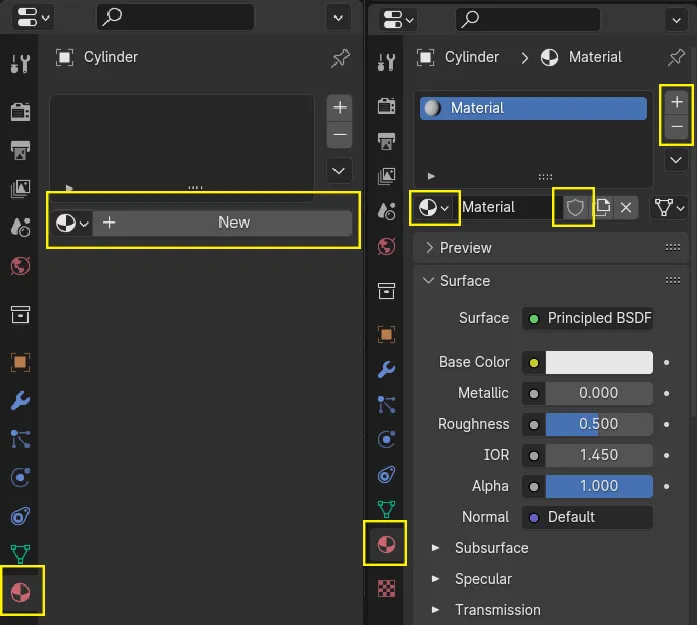
Anyagok hozzáadása Blenderben.
Új anyag hozzáadásához kattints a new gombra, egy objektum több anyagot is kaphat, hozzáadás után ez a + és - gomb megnyomásával történik. Ha kétszer a nevére kattintasz átnevezheted, az üres pajzs ikonra kattintva pedig megőrizheted az éppen nem használt anyagokat is. A legördülő menüből, a nyílra kattintva kiválaszthatsz egy már létrehozott anyagot.
Mint ahogyan megannyi gyakran használt eljárás, a textúrázás is kapott dedikált munkaterületet, ezúttal válaszd a shading pontot a középső fejlécen.
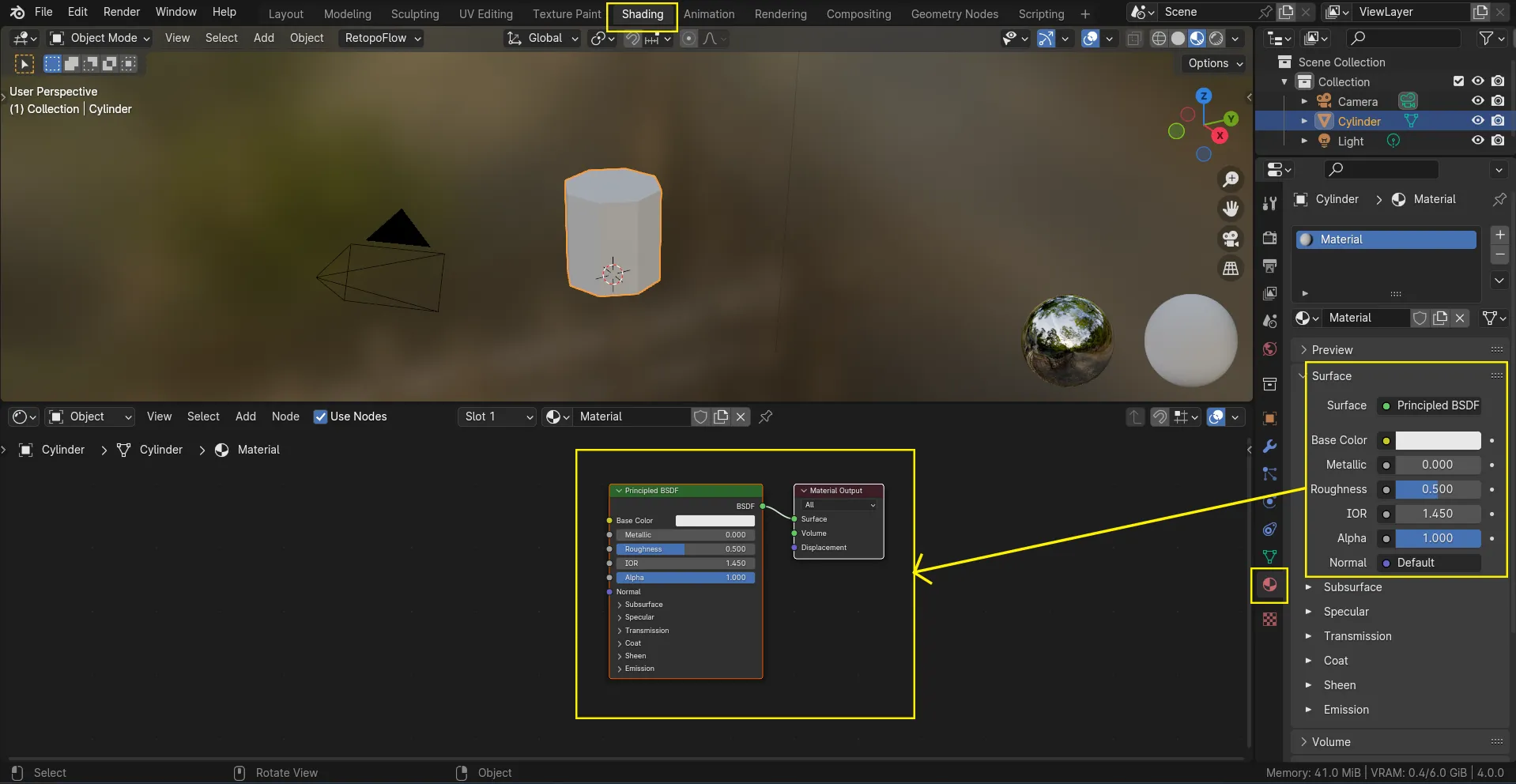
Az árnyékoló szerkesztő felület Blenderben.
Az anyagok panelen a tulajdonságok között ugyan azt látod amit az ún. shader editor-ban. Az előző ábrán arra a tényre is szeretném felhívni a figyelmet, nem vagy köteles a shader editor használatára azonban a haladóbb praktikák idővel megkövetelik majd.
- Árnyékoló (Shader)
- A lehető legegyszerűbben: az árnyékoló egy olyan komplex függvény, amely meghatározza hogy az objektumunk felülete miképpen változik a fényelés hatására. Ehhez a számbeli értékek mellett textúrákat is használhatunk.
- PBR (Physicaly Based Rendering)
- Ez alatt a fizikai alapú renderelést értjük. Ez egy populáris standardizált eljárás, de nem feltétlenül felel meg minden vizuális stílus leírására.
- NPR (Non Pysical Rendering)
- A fenti ellentettje a NPR, az egyre nagyobb népszerűségnek örvendő nem fizikai alapú renderelés. Mindkét eljárás tartalmaz magában pár követendő tanácsot, míg az előbbi, az NPR inkább azok megszegéséről, a kísérletezésről szól.
Ebben a tananyagban a PBR eljárással ismerkedünk.
- : Néhány remek oldal PBR textúrákhoz:
A PBR eljárás alkalmazásakor, a Disney Pixar innovációja, a Blenderben is implementált ún. Principled BSDF használható. Ez az egy árnyékoló megannyi fizikailag korrekt anyag szimulálására alkalmas, így másra nem is nagyon lesz szükségünk.
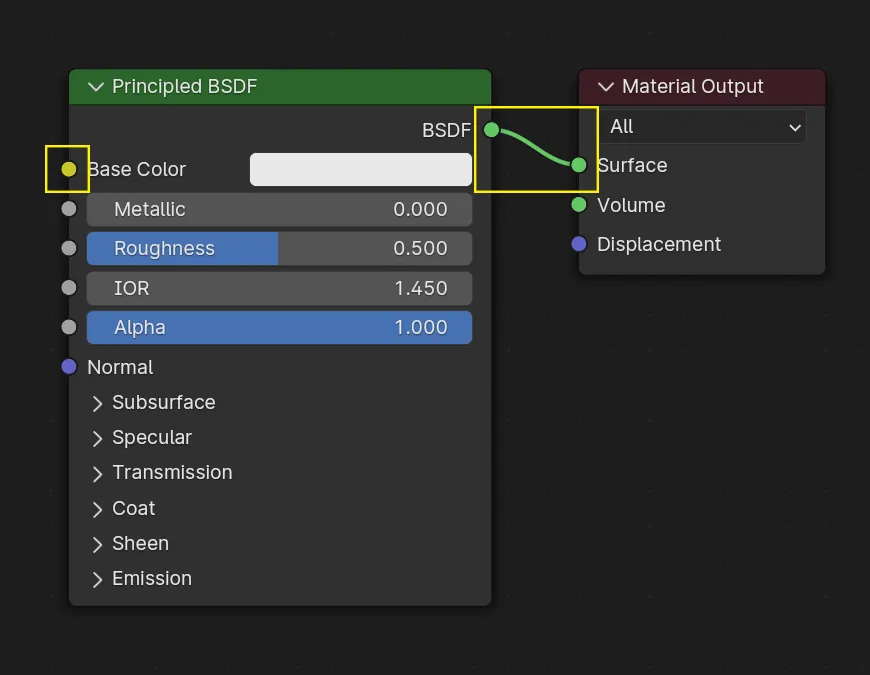
Az ábrán a Principled BSDF látható, a legfrissebb Blenderben, legfelül a PBR szempontjából legtöbbet használt értékek láthatóak. Kinyitott állapotában egy igazi bestia. A színes pöttyök és vonalak kötögetésével tudjuk majd befolyásolni.
Az egész objektum színének egyöntetű meghatározásához állítsd a base color értékét tetszőleges színre. Egy objektumon belül több anyag alkalmazása is lehetséges, szerkesztő módra váltva, a színezni kívánt oldallapok kijelölése után 3-as módban, a tulajdonságok panel, anyagok alatt, válaszd ki a használni kívánt anyagot – esetünkben, minden anyag egy újabb szín.
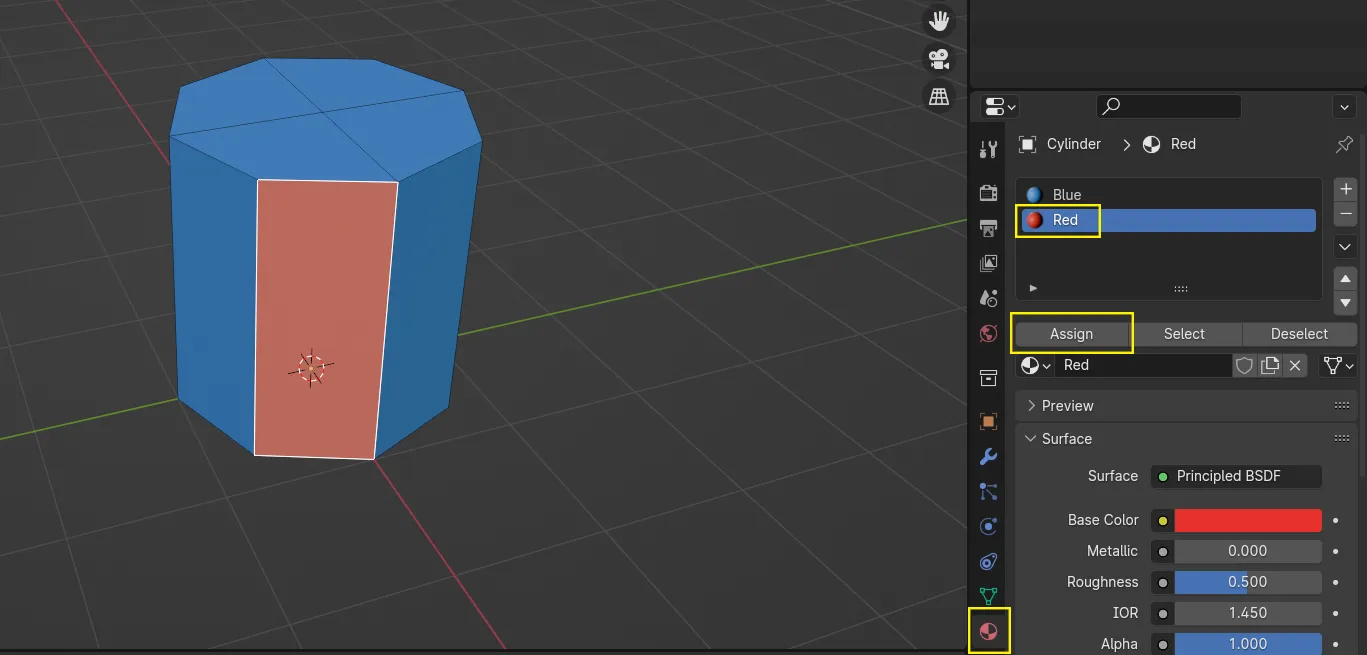
Az assign megnyomását követően a kiválasztott anyag a kijelölt részekre kerül. Ha ezt a lépést kifelejted, mindegy hány anyagot adsz hozzá a tulajdonságok panelen, nem fog megjelenni az objektumodon.
Amíg az alap szín (base color) állítja a tárgy színét, a másik kettő sűrűn használt tulajdonság a fémesség (metalness) és a felületi egyenetlenség (roughness) lesz.
Az IOR (index of refraction vagy index of reflection) egy fizikai tulajdonság, az Allegorithmic segédletében bővebben olvashatsz róla illetve mikor melyiket használjuk, minden anyagnak van egy konkrét értéke, az interneten számos oldalon találhatsz rá táblázatokat, később talán én is készítek egyet Ez az érték segít abban, hogy az anyag realisztikusabbnak tűnjön A víz IOR értéke például 1.333, az alap érték azonban olyan általános hogy a legtöbb esetben csak akkor érdemes piszkálni ha ismersz pontos értéket.
Pár fontos szabály a PBR-ban, ha realisztikus anyagokat akarsz:
- Bár képes köztes értékekre, a fémesség értéke vagy ‘1’ vagy ‘0’. Nincsen olyan hogy valami félig fém!
- Visszaverődéseket a tárgyon a felületi egyenetlenséggel (roughness) irányíthatod, a becsillanás (specular) is erre való, azonban soha ne állítsd a két értéket egyszerre! Ha a ‘roughness’-el dolgozol a másik értéke maradjon ‘0.5’. Mindegy melyiket választod a végeredmény hasonló.
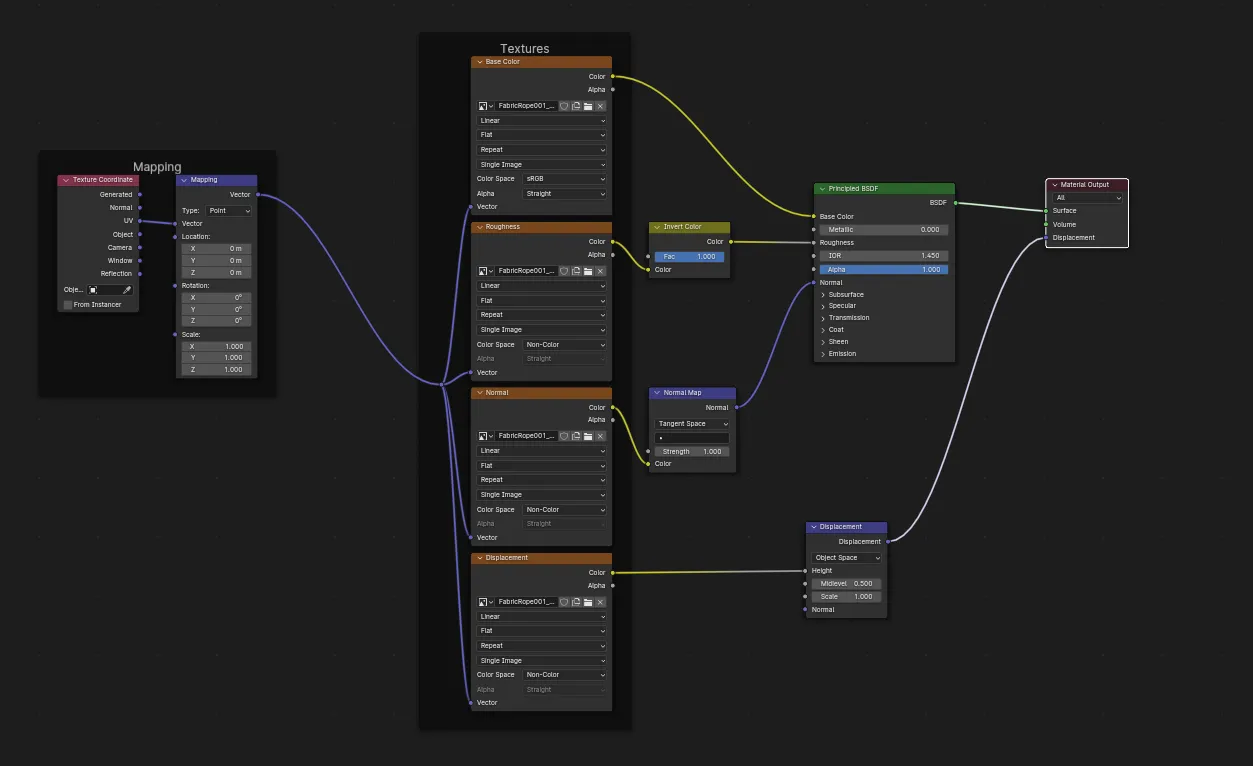
Ezen az ábra azt mutatja be miképpen tudsz helyesen bekötni egy PBR anyagot Blenderben. Ez olyannyira gyakori, hogy a Principled BSDF kijelölése után a CTRL+SHIFT+T meghívásával és a korrekten elnevezett kép-textúrák kiválasztása után, a program elvégzi a helyes bekötést helyetted.
A principled BSDF-ről bővebben, a szörnyeteg teljes körű működéséről egy későbbi, technikaibb irományban szólnék. Tudtad hogy a Rontó Ralph volt az első Pixar film amelyben alkalmazták az eljárást? Készíthetsz vele realisztikus üveget, waxolt padlót, sima porcelánt, vizet, lávát, bármit! Csak ezzel az egy árnyékolóval. Jó mi?
Textúrák
Az előző fejezetekben felvázolt UV térkép ellenőrzésére, hozzá adhatunk egy különleges, erre a célra beépített textúrát, a már korábban leírt módon. Az árnyékoló szerkesztő felületen egy vizuális program nyelv segítségével kötögetünk, ezt már bemutattam, de azt nem mi az amit össze kell kötni.
A principled BSDF és a többi is, egy ún. node, új node-okat hozzáadni pedig, a 3D nézetben már elsajátított SHIFT+A lenyomásával lehet az anyagtervezőben (shader editor). Az egér-mutató alatt felugró listából számtalan logikai egység közül válogathatsz válaszd az image texture pontot ha nem találod elsőre, kezd el beírni a keresett node nevét és ki tudod választani.
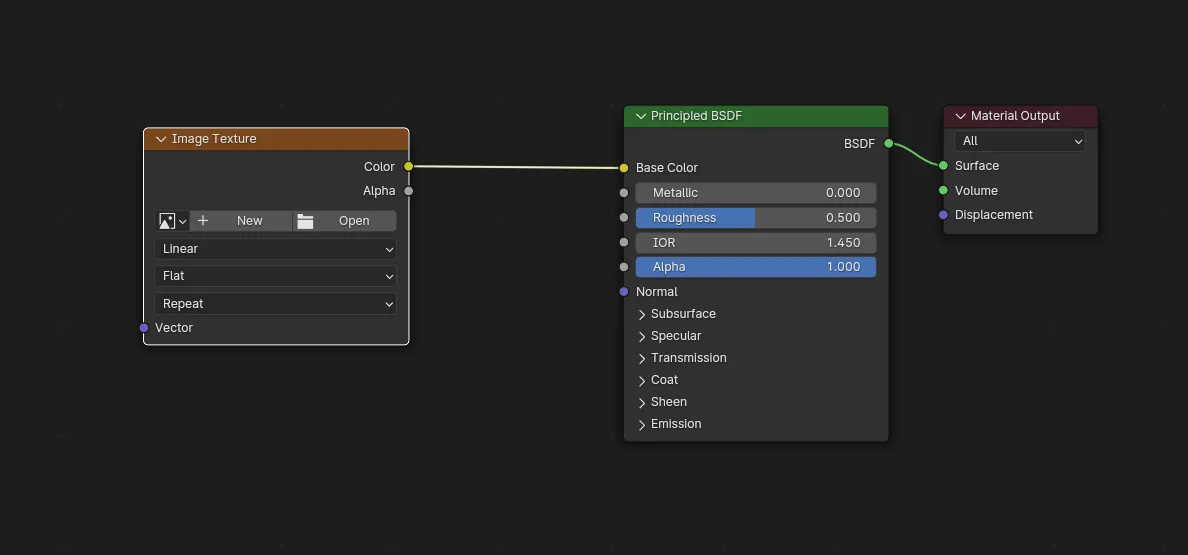
Kösd be a sárga pöttyöt a base color-ba.
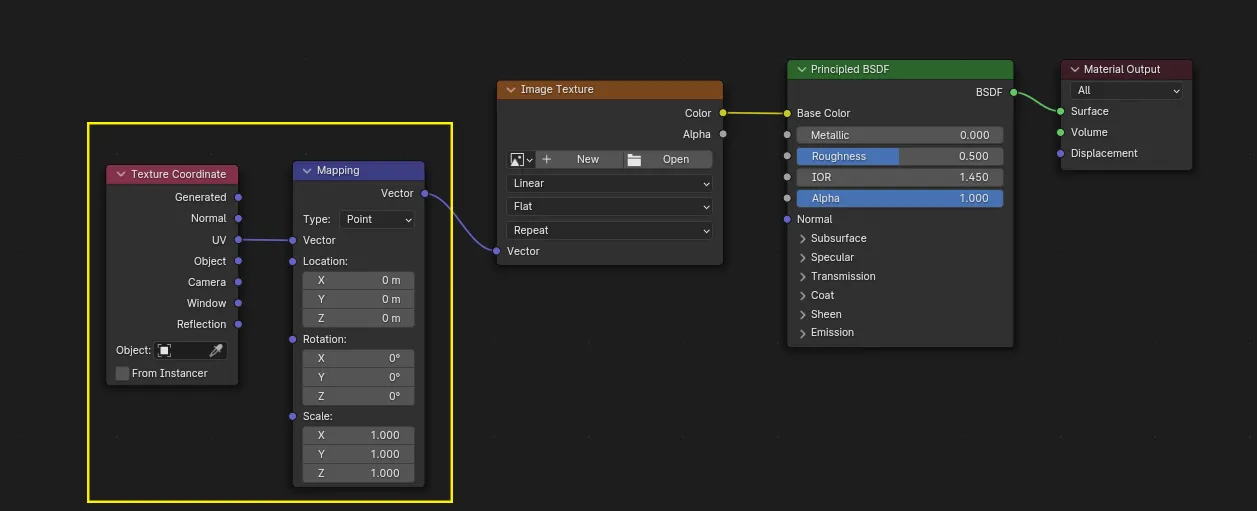
A többi node amit a korábbi módon, a
CTRL+SHIFT+T-vel behoztunk, a mapping és a texture coordinate ebben az esetben nem fontos, a program “odaképzeli” őket. Az előbbiek főleg akkor számítanak, ha állítunk, vagy átkötünk, bekötünk rajtuk.
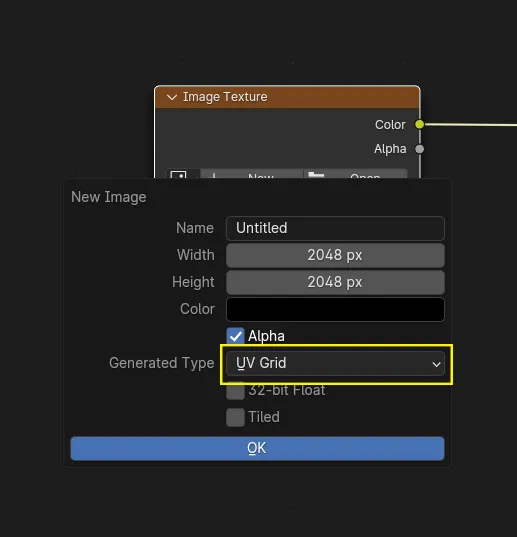
A lenyíló listából kiválasztatsz egy már a Blenderben levő képet, az open behív egyet a fájlkezelővel, míg a new megnyomásával generálhatunk újat. Nyomd meg az utóbbit. A felugró ablakban a kép típusa legyen UV grid, ha mindent jól csináltál meg fog jelenni egy szürkés, kockás rácsháló az objektum felületén. Az UV ideális esetben akkor tökéletes, ha a kockák mérete nagyjából egyenletes, alakjuk minél inkább közelít a szabályos négyzethez.
A kötögetésről és a kép-textúrákról: mindig figyelj oda a színekre, színt színnel köss össze. Lehetnek kivételek, a lila és a sárga példának okán, néha felcserélhető A színek egyébként az adattípusokat jelölik
- Sárga – Szín
- Szürke – Szám, nem szín, vagy szürkeárnyalatos kép.
- Lila – Vektor, de lehet szín is, általában három értékes adattípust vár.
A kép textúrákat kötheted sárgába, de szürkébe is, ilyenkor nagyon fontos a megfelelő színtér használata:
- Ha sárgába kötöd a képet, a színtér ‘SRGB’ kell hogy legyen!
- Ha szürkébe, a kép szürkeárnyalatos vagy fekete fehér, a színtér pedig nem szín tehát ‘NON COLOR’ kell hogy legyen!
- Lila esetén kövesd a kettes pontban leírtakat, továbbá szükséges egy ún. “átalakító” is, egy ‘bump’ vagy ’normal map’ node.
A normál térképek használatával befolyásolható az objektum felülete, azonban ez hamis részlet. Ez a praktika csupán a fény és árnyékok játékát használja ki a szemünk becsapására. Néhány nem előnyös szög ugyan is kihozza, a tárgyunk felülete, bár egyenetlennek látszik, nem létező geometriát szimulál, valójában lapos, követi az objektum valódi térhálóját.
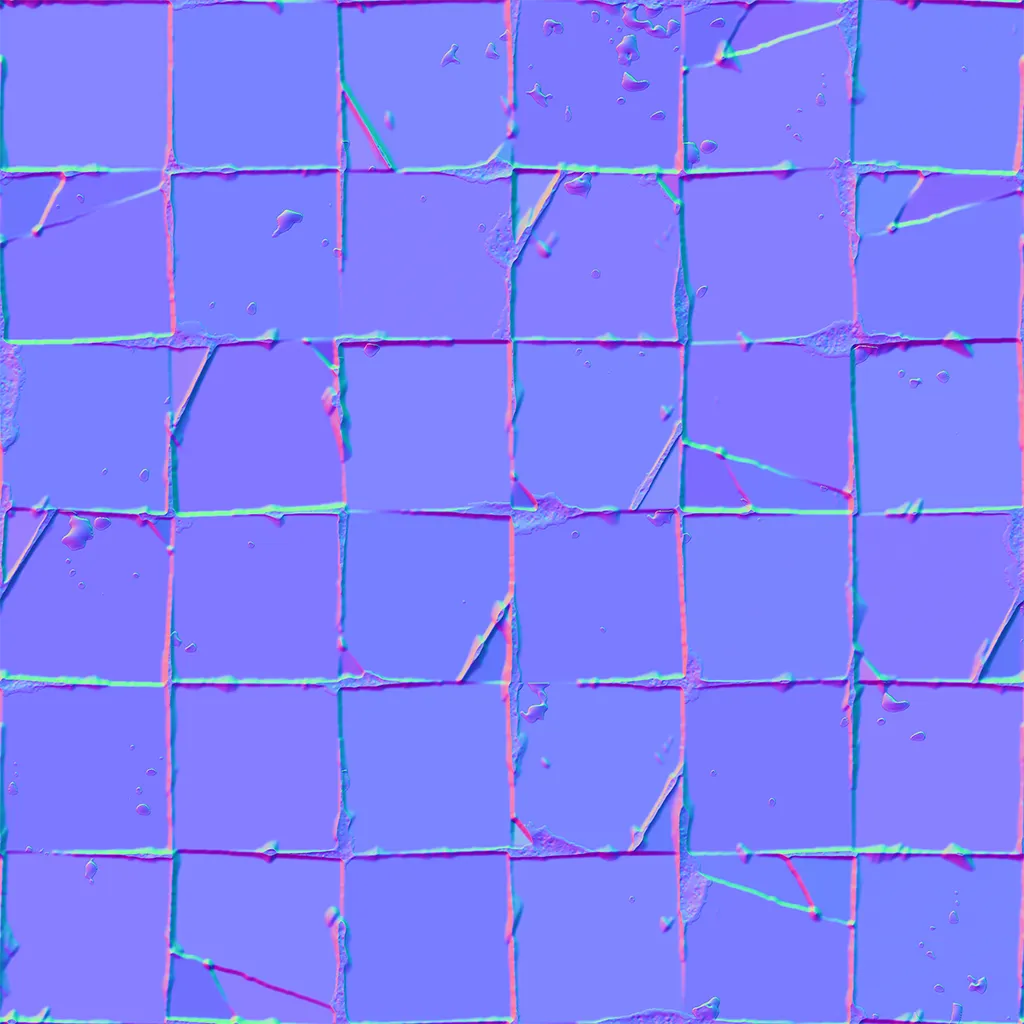
Az ábrán egy példa látható egy igen komplex normál térképre, ez általában lilás színű kitüremkedéseket sejtető kép-textúra. Használhatod ezt az ábrát a praktika kipróbálásához.
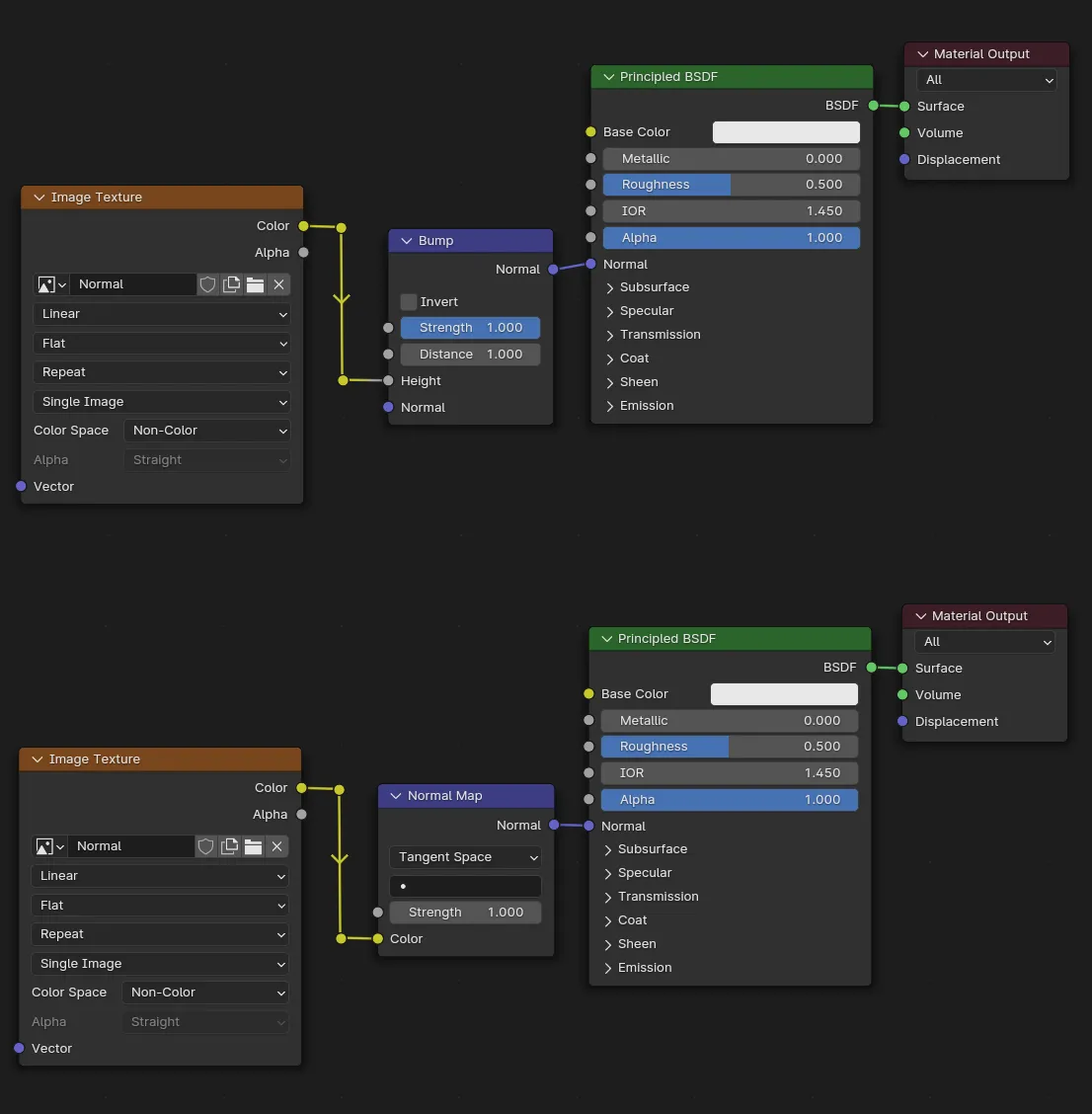
Ezen az ábrán a helyes bekötést láthatod, a bump (fent) és a normal map (lent) használatával. Bump-ot akkor használunk ha nincs az anyagunkról az a lilás kép amit korábban mutattam, csupán egy szürkeárnyalatos – sőt egyes esetekben az alapszínt is átalakíthatjuk szürkeárnyalatossá és a bump-ba kötve hasonló hatást érhetünk el mint egy normál térképpel, persze ha van, jobb az előbbi használata.
Ha igazi geometriai változást szeretnél az objektum felületén, modellezés nélkül, a praktika amit keresel a displacement. Ezt – hasonlóan a normálhoz, átalakító segítségével tudod, a kimenetbe kötni.
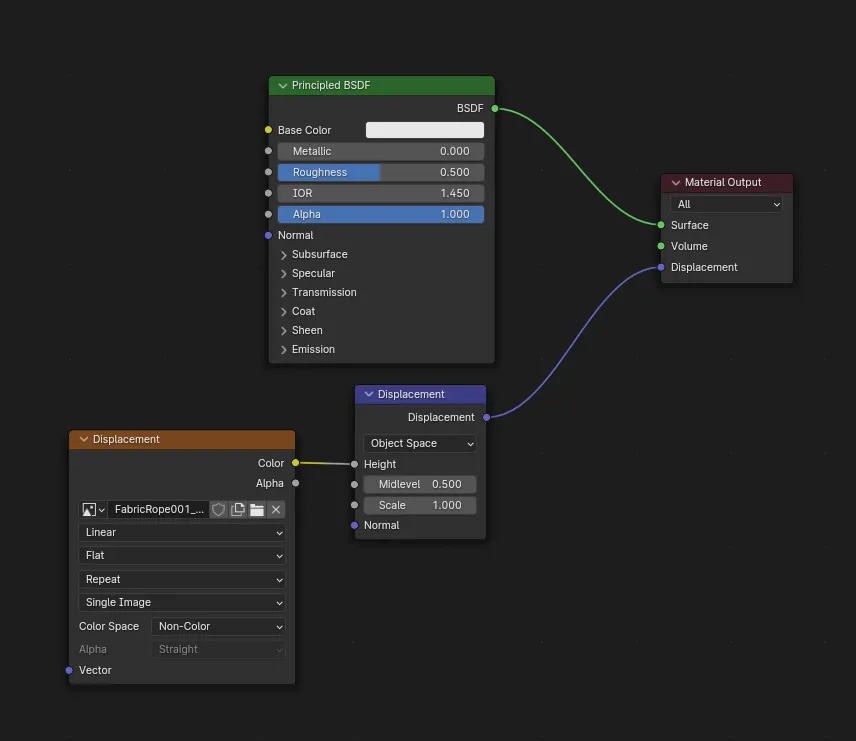
A helyes bekötést mutatja az ábra, az átalakító node amit keresel a displacement névre hallgat. A szemfülesebbeknek feltűnhet, közvetlenül normált is használhatunk, a szürkeárnyalatos kép, magasságba (height) való kötése helyett.
Ahhoz hogy a displacement felhasználásra kerüljön, a legtöbb esetben be kell hogy kapcsold, az azt alkalmazó anyagon, a tulajdonságok panel, anyagok alatt a settings alrésznél.
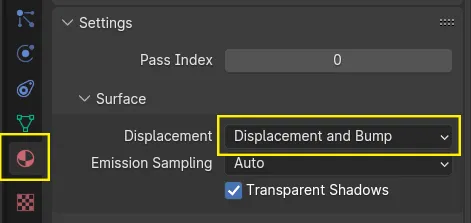
Az érték amit keresel a bump and displacement, ha nem azon van alapból, állítsd át.
Világ
Mielőtt még fényt csiholhatnánk a sötétségben, sötétnek kell lennie – úgy értem igazán sötétnek.
Blenderben amikor kezdesz egy új .blend fájlt, a világ beállításokban amit egy piros földgömb jelöl, a tulajdonságok panelen a háttér színe közép szürke. Ez számunkra cseppet sem ideális, ugyan is ez a szín, ambiens megvilágításként egyenletesen befolyásolja az objektumaink színeit. Ezért az első dolog amit tenned kell, a helyes fényelés oltárán, hogy ezt a szín értéket feketére állítod.
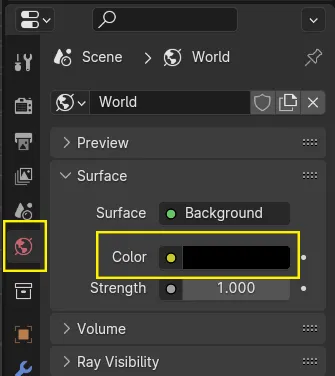
Üdv a sötét oldalon.
Kicsit előre szaladva, az ambiens megvilágítás nem minden esetben rossz, ha az egyenletességet kiküszöböljük egy környezeti textúrával (environment texture), az egy remek módja a színtér realisztikus megvilágítására.
Az eljárás neve HDRI és nem kell hozzá más egy 360°-os panoráma képnél ideálisan egy minél magasabb színmélységű .exr formátumban.
Ez a textúra elkapja és magába zárja egy adott környezet sajátos fényviszonyait, elegáns és egyszerű, még fények lerakására sincsen igazán szükség – Cycles esetén legalább is. Evee-ben egyenlőre nem több, egy háttérnél.
Mint már elhintettem korábban a HDRI (High Dynamic Range Image) egy olyan kép-fájl-textúra amely magában hordozza egy környezet fényviszonyait, azonban még nem mutattam rá példát.
Említettem, ha lámpákkal világítunk, célszerű teljes sötétséget csinálni – így leírva logikus is, azonban nem csak egyöntetű színeket alkalmazhatunk a világbeállításokban háttér gyanánt. Használhatunk egy képet is melyből színterünk ambiens fényeit nyeri.
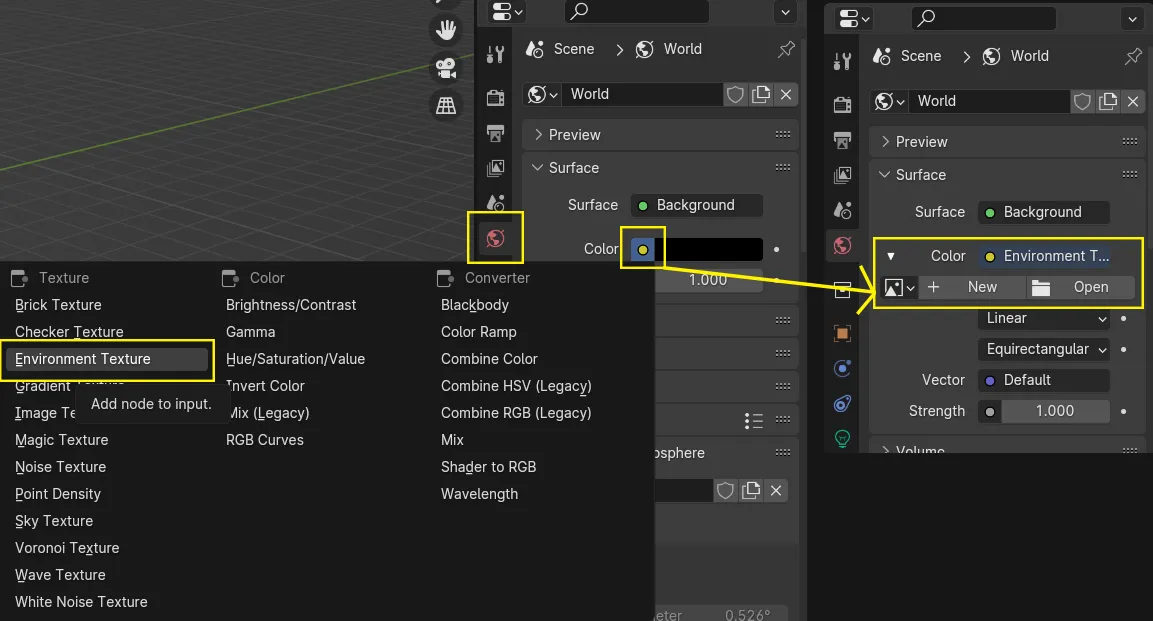
Az open megnyomásával behívhatod a .exr fájl-kiterjesztésű képedet, ha még nincs ilyened az előző bejegyzésben megosztott külső oldalakról mint a Poly Heaven, beszerezhetsz egyet.
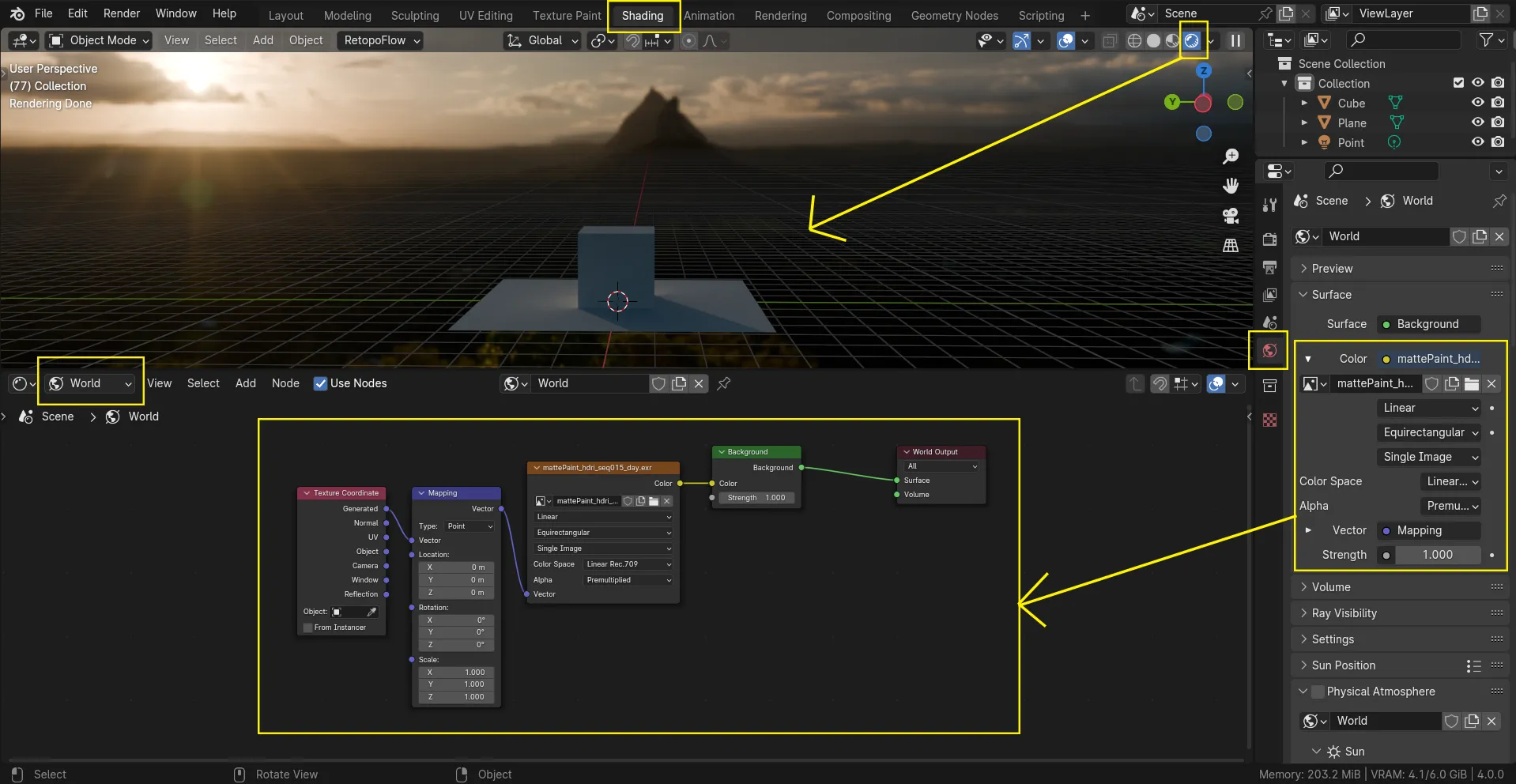
Ha a shading munkaterületre váltasz és a node szerkesztő bal sarkában az object értéket world-re váltod – ne felejtsd el később visszaállítani, láthatod hogyan lett bekötve a kép.
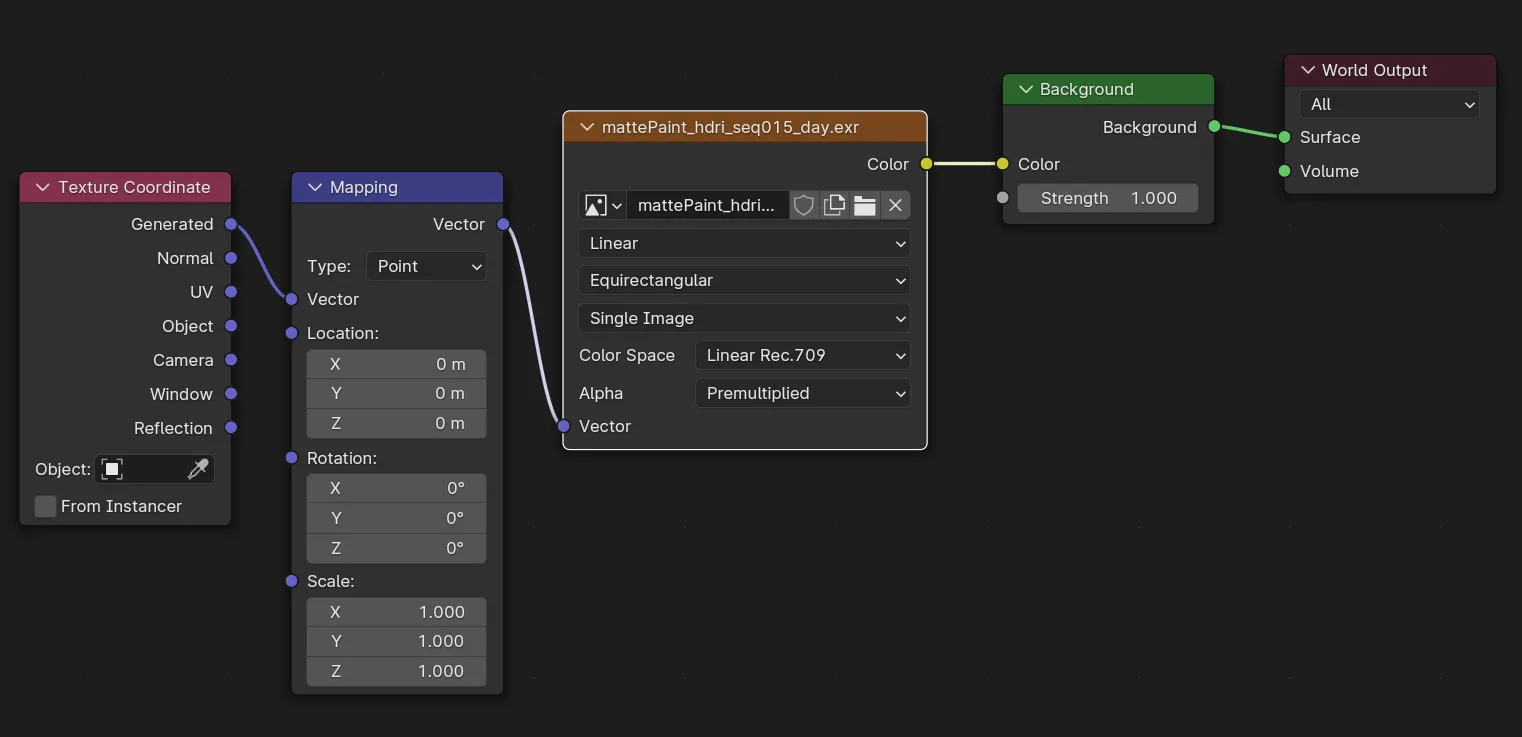
Megint csak a mapping és a texture coordinate a HDRI kép manipulálására kell. Ha szeretnéd bekötni te is, csak válaszd ki a narancs-keretes kép-textúra logikai egységet és nyomd le a CTRL+T-t, ez azonnal beköti azokat – helyesen tenném hozzá, használatra készen.
Tudtad? A legtöbb helyen ahová textúrát kér a Blender, nem csak álló-, de mozgó képet, videót is használhatsz, sokat dobhat egy animáción egy mozgó HDRI vagy egy csapat vándorló vetett árnyék GOBO által, de egy TV képernyőjén futó film is növelheti a realizmust. Ha jártas vagy a haladóbb árnyékolók (shaders) alkotásában, azt is megoldhatod a TV képernyőjén játszódó videó valóságosnak tűnjön Egy kis kedvcsinálónak nézd meg Smeaf ⎋ tartalmait. A textúrázásról ⎋ készült videója – és a többi is, remek kedv csináló.
Az egyöntetű ambiens megvilágítás és kompex HDRI-k mellett használhatsz még procedurálisan létrehozott, generált valóságokat világ gyanánt. Ez az ún. sky texture.
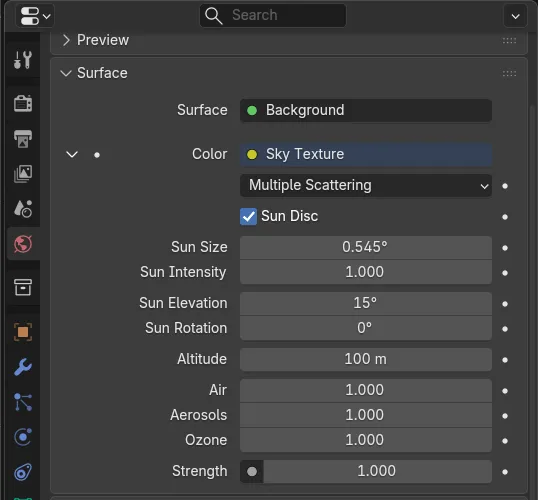
Az ég beállítása.
Fények
A Blenderben több lámpa típus áll rendelkezésünkre a megvilágításban. Ezek egyszerű objektumok, SHIFT+A-val adhatsz hozzá párat a lights kategóriából. Mozgathatóak, forgathatóak és méretezhetőek is a G, R, S, parancsokkal és vizuális segéd elemekkel is kontrollálhatóak mint a sárga gombostű a spot- vagy a terület (area) lámpa esetén.
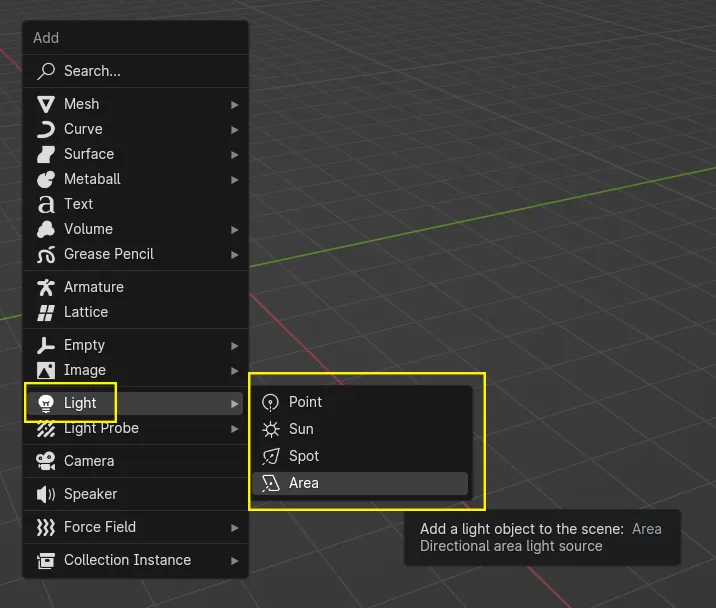
A lámpa ugyan olyan objektum mint a kocka vagy a henger, SHIFT+A-val lehelyezhető egy pár.
A lámpa specifikus beállításokat a tulajdonságok panel zöld villanykörtét ábrázoló ikonja alatt találod. A lámpák típusa letétel után is módosítható, ezen kívül beállíthatod a színét és az energiáját is Watt-ban.
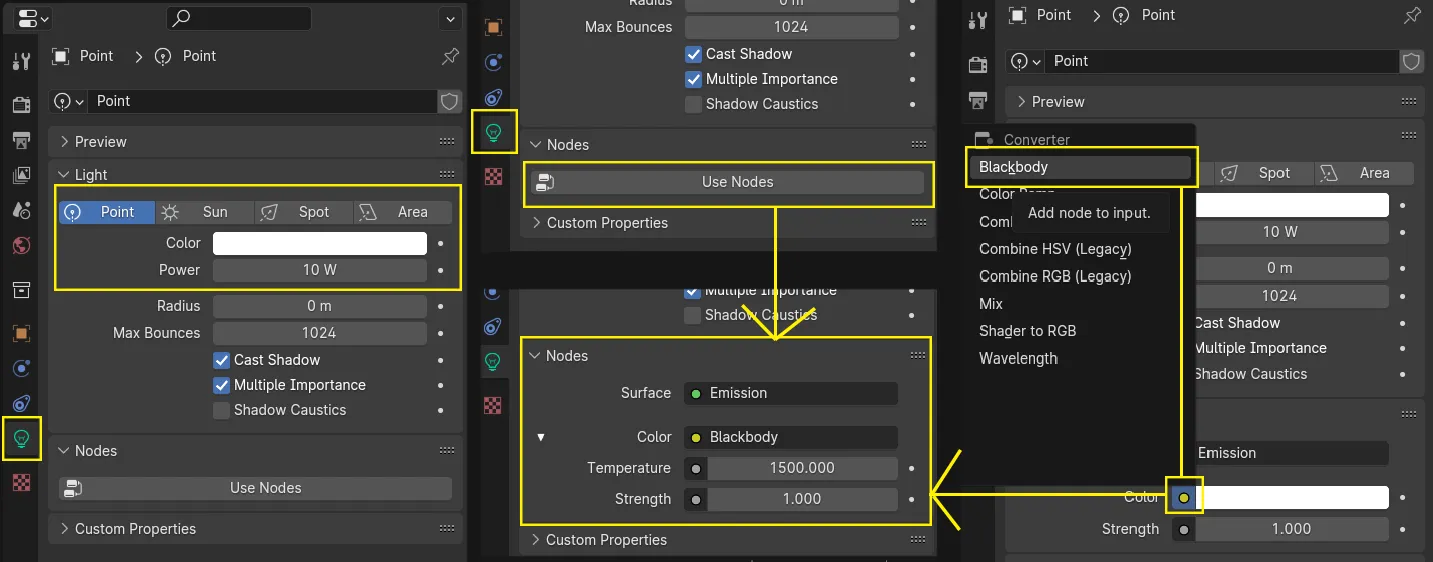
Egy másik tipikusan fényképészek által kedvelt és állított tulajdonság lámpáknál, a szín hőmérséklet (color temperature). Ezt Blenderben úgy állíthatod, ha a lámpa beállításoknál bekapcsolod a logikai egység (node) alapú kezelést (use nodes), majd egy fénykibocsátó (emission) árnyékoló – ami az objektumokból lámpát csinál, segítségével, annak alapszínét black body-ra állítva teheted meg.
A színhőmérsékletet Kelvin-ben adhatod meg, a realisztikus értékekért és hogy melyik érték milyen színhez társul segítségedre lehet a kelvin skála.
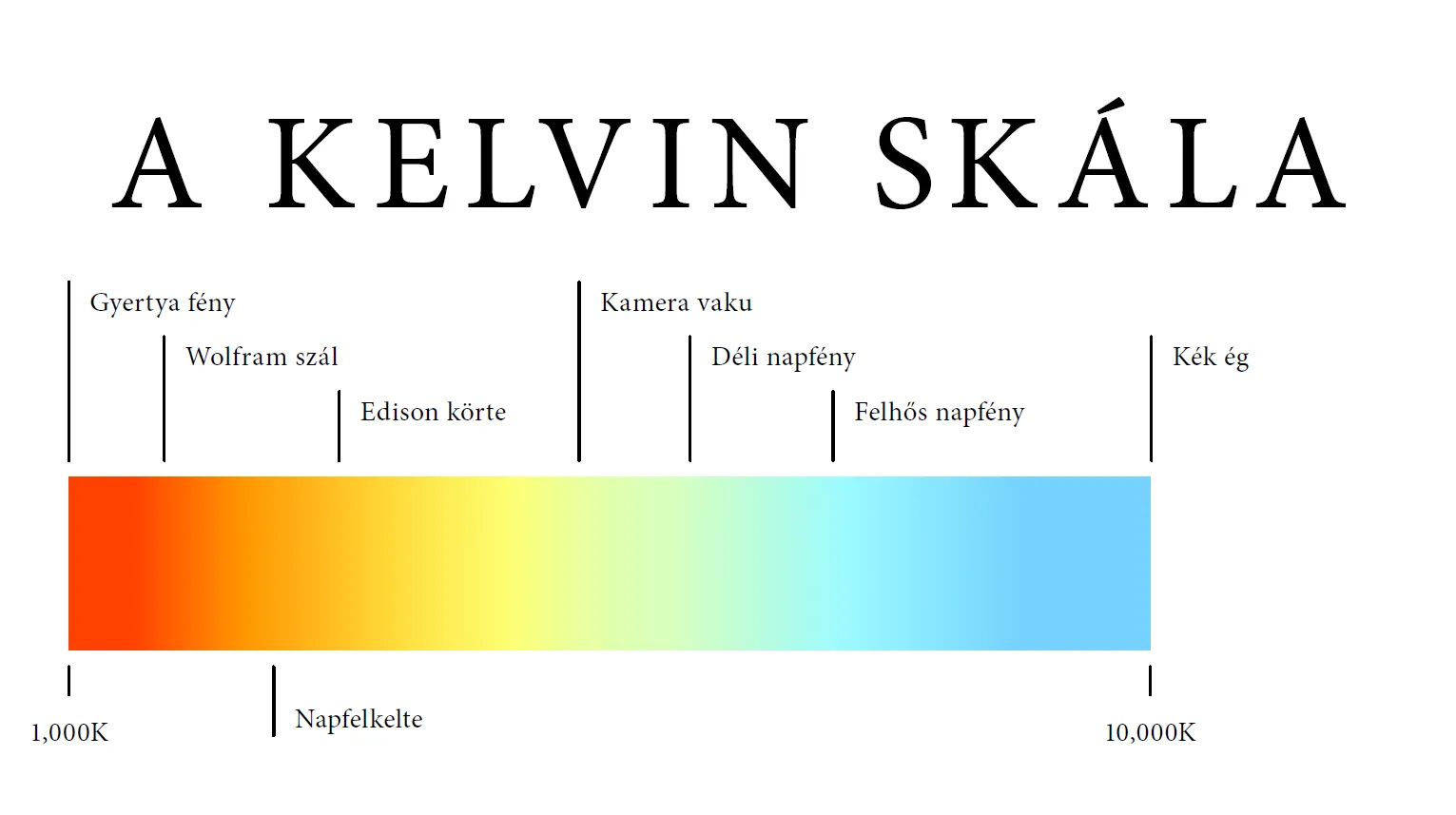
Az ábrán a Kelvin skála látható a leggyakoribb értékek feltüntetésével.
A naturális fényekért használd a skála értékeit, az emberhez közeli mesterséges hatást pedig az RGB színterek spektrális szivárványa szolgáltatja.
A gobo egy a fényképészetben használt eljárás. Bármi lehet gobo amit a fények elé helyezel és árnyékot vet. Blenderben gobo-t úgy (is) tudsz készíteni, ha az erre a célra szánt textúrát közvetlenül a lámpa alapszínébe kötöd.
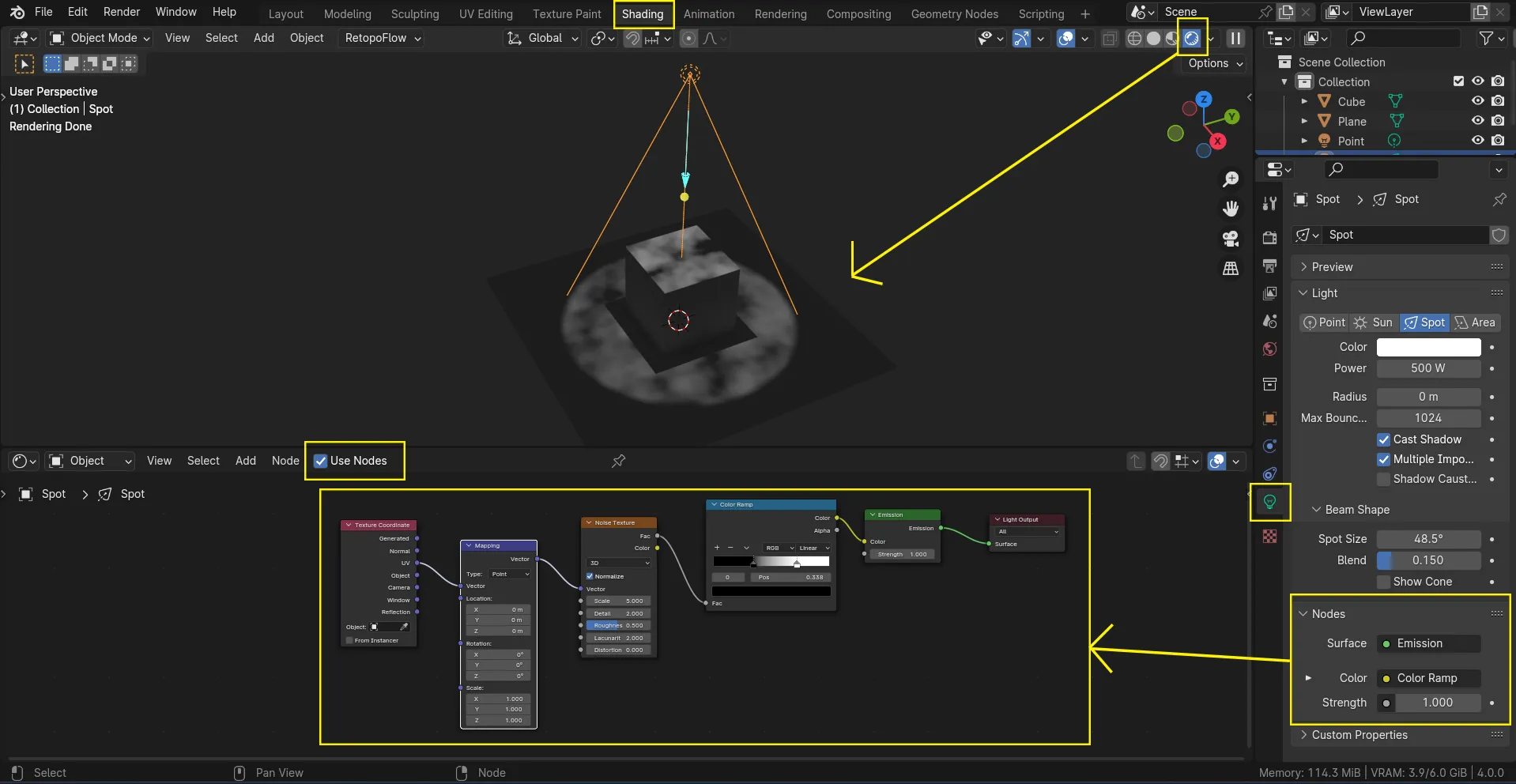
Gobo-kat viszonylag könnyű létrehozni és alkalmazni Blenderben.
A Blender lehetővé teszi a lámpa UV-k használatát is, mely alapján a gobo-textúra a fény elé kerülhet. Még egy végtelen egyszerű felállás használata, egy noise texture és egy color ramp logikai egység (node) is hatalmasat lökhet a fényelésben. Sokkal érdekesebb és esetenként realisztikusabb is lehet a végleges render, ugyan is a fények a valóságban korán sem egyenletesek.
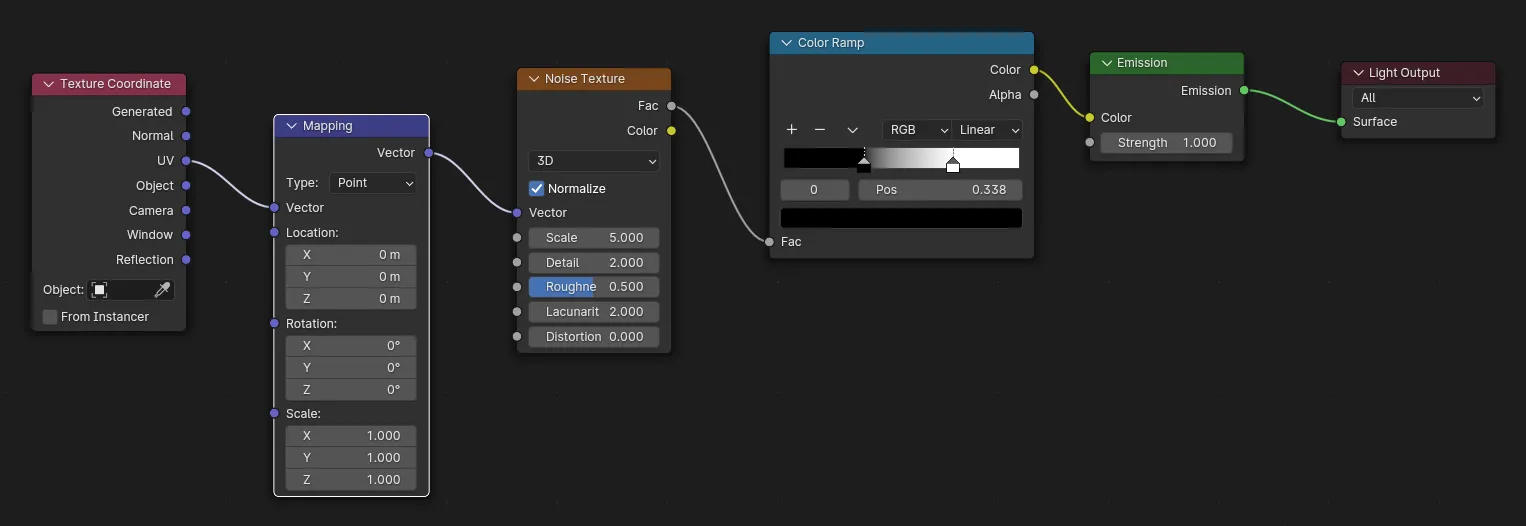
Ebben az esetben az UV bekötése a texture coordinate segítségével elengedhetetlen, azonban a mapping-et csak azért alkalmaztam hogy mozgatható legyen a textúra, méretezhető és forgatható, akár meg is animálhatod ha úgy tetszik vagy használhatsz egy videót állókép helyet, de használhatsz másik, előre elkészített, például felhő árnyakat imitáló fekete-fehér textúrákat is. Az előbbi tulajdonság fontos, de mint már említettem, bármi lehet gobo, kísérletezz bátran.
Kamerák
A kamera pontosan olyan objektum mint a többi, szintén SHIFT+A-val hozzáadható a színtérhez, mozgatható, forgatható és méretezhető a parancsok szenthármasával. Helyezz le egyet és nézzük meg milyen.
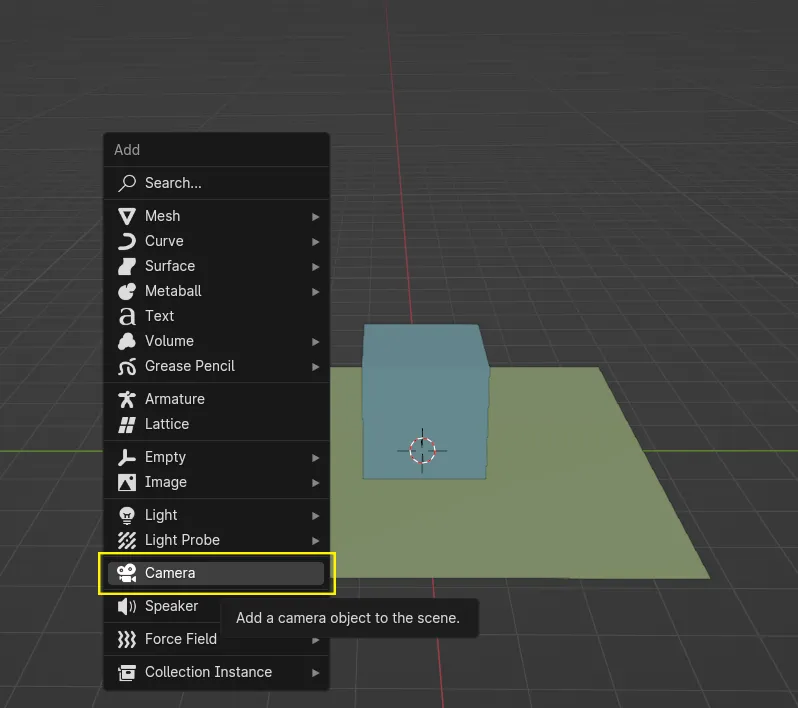
A kamerába belépni az első bejegyzésben bemutatott NUMPAD 0-al lehet. Rajztábla vagy érintőképernyő felhasználók! Keressetek egy kamerát ábrázoló ikont a 3D nézet jobb sarkában
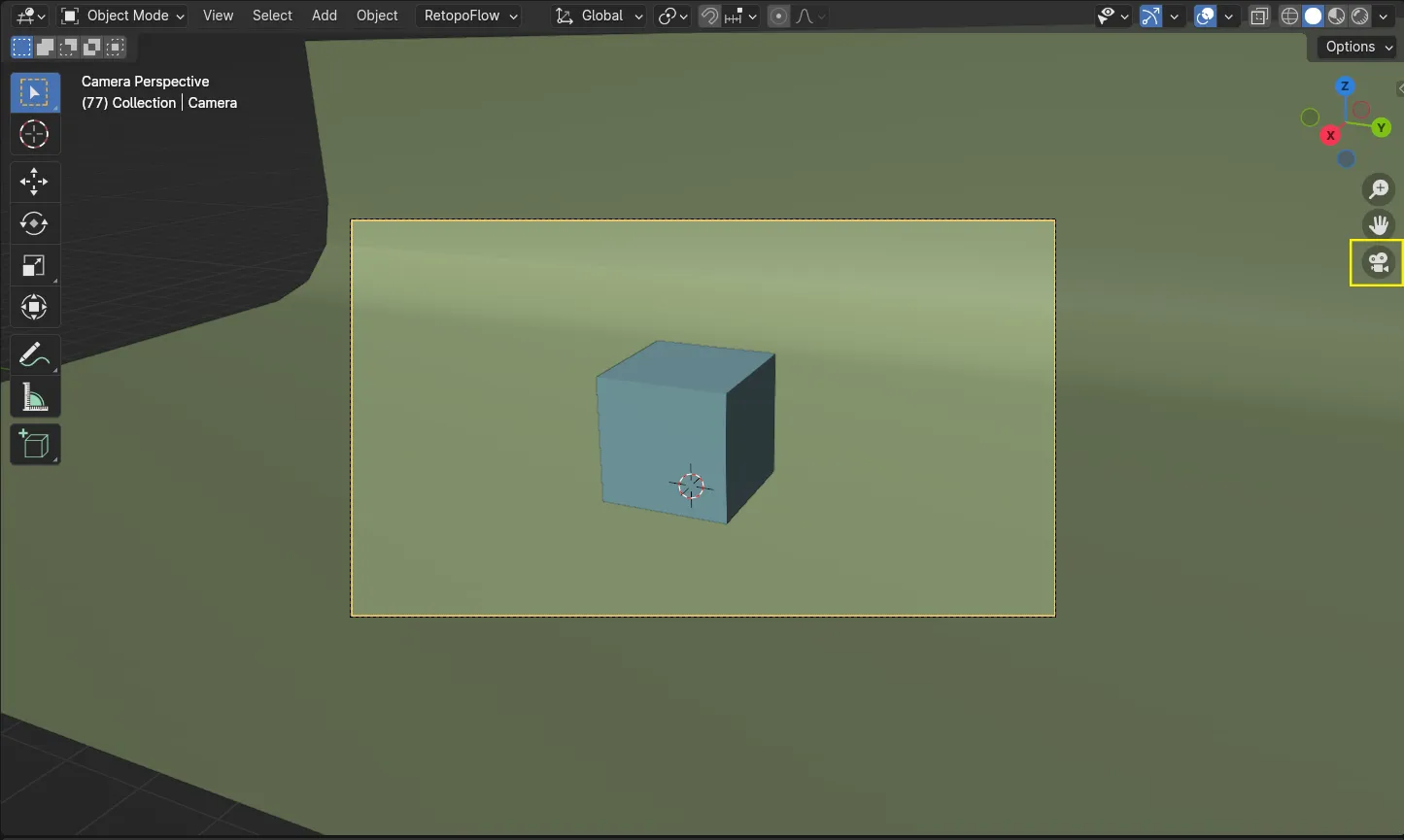
A kamera nézetbe való belépés után, egy narancs téglatest jelzi a kamera által látott képet
A jobb komponálási élményért kitakarhatod a kamera nézeten kívül eső részeket a passpartout-al. Ezt a kamera beállításait tartalmazó, zöld kamera ikon alatt találod a tulajdonságok panelen.
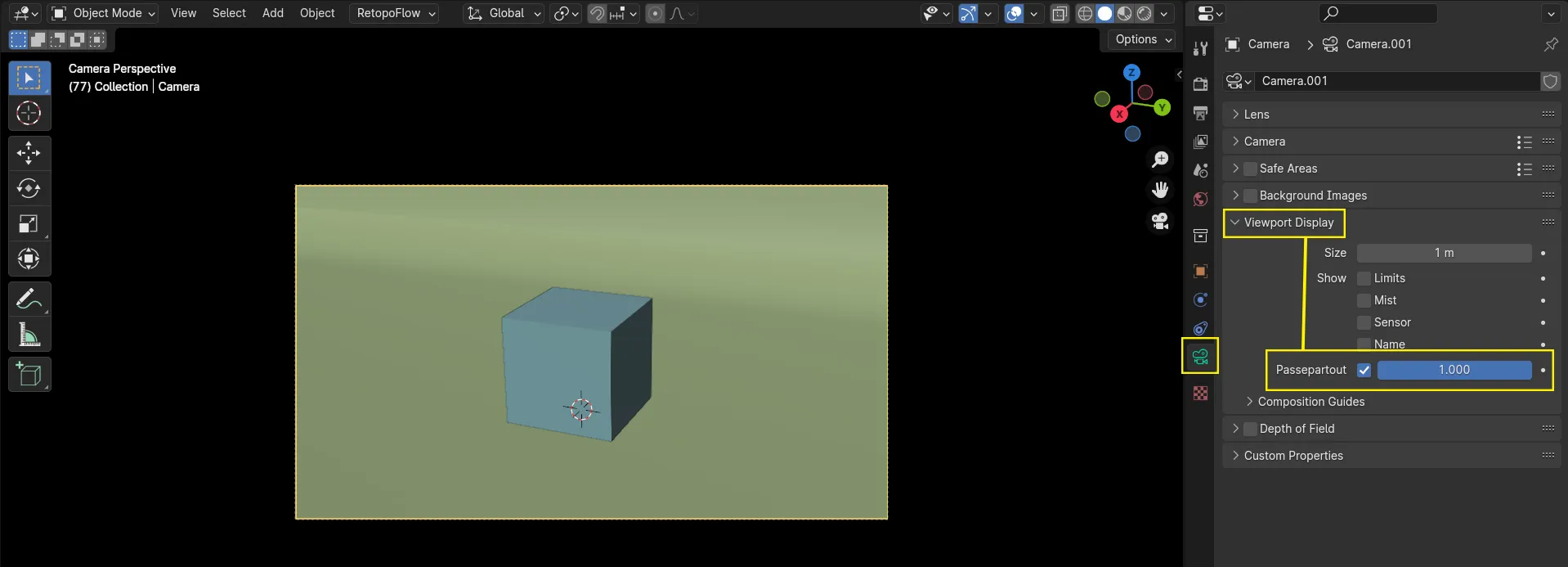
Ez a nézet hasznos komponálás közben, hiszen a kívül eső részek úgy sem látszódnak a végleges képen, jelen esetben csak zavarnának az elrendezésben.
A 3D nézet jobb sarkában található ikon vagy a NUMPAD 0 másodszori megnyomása, illetve a nézet mozgatása is kiléptet a kamera nézetből. A kamera mozgatása, forgatása és méretezése történhet objektum szinten, vagy egy sokkal intuitívabb módon – bár a hivatalos dokumentáció
⎋ az imént emlegetett parancs hármast ajánlja csak kamera nézetben használva, a kamera kijelölve tartása mellett – én javaslom az N panelen bekapcsolni, a view fül alatt a lock camera to view lehetőséget. Segítségével ugyan is a már megszokott, nézet navigációt használva manipulálhatjuk a kamerát is. Egy dologra ügyelj: ha befejezted a kamera pozicionálását, ne felejtsd el kikapcsolni az opciót!
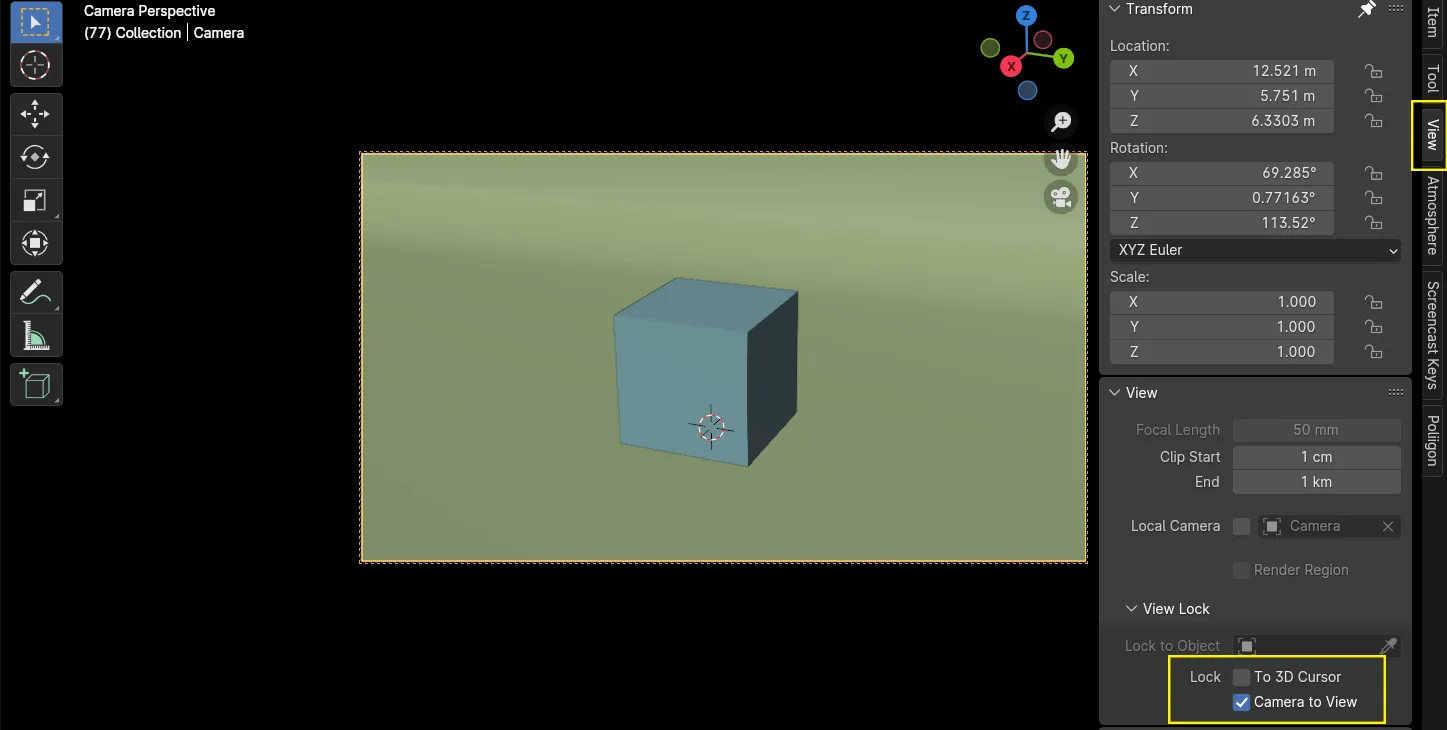
Tényleg ne felejtsd el kikapcsolni használat után! A nézet és kamera navigálás mind addig egybeforrva marad amíg ki nem kapcsolod. Ilyenkor a kamera nézetet határoló kijelölés erőteljesebb narancs.
4.1-től felfelé, a kamera nézetre váltva, a 3D nézet jobb oldalán helyet kapó ikonsor végén található lakattal is összekapcsolhatod a nézetet és a kamera navigációt. Az ikon újbóli lenyomása megszünteti ezt a kapcsolatot, így nem kell az
Npanelre járkálnod a funkció ki-be kapcsolásához.
Színkezelés
Talán az egyik, ha nem a legfontosabb része a renderelésnek.
A színkezeléssel kapcsolatos beállításokat a tulajdonságok panelen a render beállítások alján találod – a fehér kamera ikon alatt.
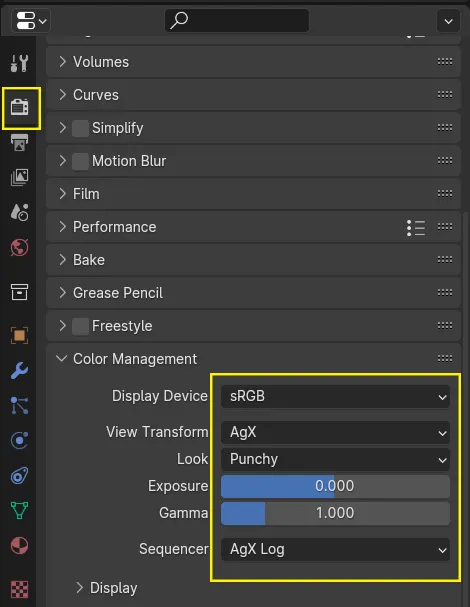
Az AgX alkotója Troy Sobotka, ahogyan a színtér elődjének, a filmic-nek is. Tulajdonképpen filmes színkezelést biztosít, jobban áll a túlszaturált színekhez és a szín kiégések is sokkal ritkábbak lesznek. Természetesebb és élethűbb hatást nyújt a színtelítettség rovására, ami teljesen természetes és utómunkával visszanyerhető. Gondolj rá úgy mintha (merthogy ez történik) sokkal több szín álna rendelkezésedre a használatával. Magasabb dinamikatartományt tesz lehetővé.
A lényeg első sorban az, hogy a megjelenítéshez használt színtér minél közelebb legyen a megjelenítő médium szín kapacitásához, ez tipikusan – különösen webes környezetre tervezve, az sRGB lesz, de nagyon sok felhasználói monitor manapság már támogatja a jóval nagyobb kapacitású ún. gamut-al rendelkező Rec. 2020-as standardot, a tévék általánosan a Rec. 1886-as szabványának felelnek meg, míg a legtöbb Apple termék Display P3-t használ.
A view transform pontban kiválasztott színtér, a munka színtér. Itt több lehetőség közül választhatsz a digitális színek elméletében Troy Sobotka weboldalát ⎋ ajánlom áttanulmányozni. Az első bejegyzés ⎋ az előbbi linken kezdődik. Ha eddig nem lett volna nyilvánvaló, a pigmentek és festékek esetében kiválóan működő színelmélet fabatkát sem ér egy monitort bámulva. A digitális világ fény színei más bánásmódot igényelnek, valós világunk tárgyi színeinél.
Az AgX egy elég komoly tónusleképezési átalakítás (tone mapping transform), amely a korábbi filmic technológiára épül, ám fizikailag pontosabb eredményeket adva, a túlszaturált színek kiégési faktorát szabályozva. Az AgX 16,5 lépésnyi dinamikatartományt kínál. Tulajdonképpen a film természetes fényreakcióját utánozza.
A look pontban meghatározhatod a kiválasztott színkezelési eljárás megjelenését, a none nem végez átalakítást, a punchy AgX használata esetén visszanyeri a valamelyest elveszített színtelítettséget, feltúrbozza a színeket. Ezekkel a beállításokkal főleg a színek telítettségét, kontrasztját befolyásolhatod, profibb környezetben javaslom a raw lehetőség használatát AgX helyett majd a színtér átalakítást (raw-ból AgX-be) a kompozitorban elvégezni így végezhetsz utókezelést a tiszta értékeken és az AgX átalakítás után is. Azt hogy miért érdemes ezt követni, kifejtem egy későbbi bejegyzésben. Addig is olvasd el az ide vágó külső cikket ⎋.
A gamma értékét nem érdemes bántani, ugyan is ezt az értéket a korrekt gamma korrekción felül alkalmazza a program, ha pusztán világosítani vagy sötétíteni akarsz az összképen inkább használd az exposure értéket. A színkezelés átállítása általában nem igényel újrarenderelést.
A színkezelésről bővebben a hivatalos Blender felhasználói kézikönyvben ⎋ olvashatsz vagy Troy Sobotka weboldalalán ⎋.
Utómunkálatok
2D nyomtatás
A Blender nem nyomdai előkészítésre felkészült program, azonban létezik egy eljárás amellyel ez a felhasználási mód is lehetséges lehet. Ezt a praktikát mutatom be ebben a fejezetben.
Maga az alap elgondolás – azaz a formula egyszerű, a gond általában az alkalmazásával van, ugyan is révén hogy a Blender fejlesztői nem számoltak a nyomtatás lehetőségével – ami érthető egy tisztán digitális környezetben releváns programnál.
Vegyünk a formula mellé egy példát a gyakorlatban. Ki akarunk nyomtatni egy rendert 100x70 centiméteres lapszéltől lapszélig érő plakátként.
Először lemérjük a nyomtatási felületet centiméterben, ez a példa szerint ‘100x70’ centiméter lesz.
A következő lépés ezt ‘inch’-be váltani, a váltószám nagyjából ‘0.3937’. Tehát ‘1’ hüvelyk feltehetőleg ‘0.3937’ centiméternek felelhet meg.
Mindkét centiméterben lemért oldalt megszorzom ezzel az értékkel, a hosszúságot és a magasságot is. Tehát ‘100x70’ centiméter az nagyjából ‘39.37x27.559’ inch azaz hüvelyk lesz.
Utána meghatározom a használni kívánt ‘DPI’ (Dots Per Inch) vagy ‘PPI’ (Pixels Per Inch) értékét, mivel a kettő közötti különbség esetünkben nem releváns az egyszerűség kedvéért erre az értékre a továbbiakban pixelsűrűségként fogok hivatkozni, ez tulajdonképpen egy meta-adat amely kiszámolható pusztán a pixelek számából. Esetünkben ez az érték fogja meghatározni a nyomtatási minőséget is. A pixelsűrűség értéke általában minimum ‘150’ vagy inkább ‘300’ kell legyen. A legtöbb esetben bőven elég a ‘150’ is.
Az előzőleg kapott átváltott értékeket megszorozzuk a pixelsűrűséggel. Az eredményt itt úgy vegyük hogy rögtön pixelben van.
A fentiek alapján tehát 100x70 centiméterhez hogy egy 300 DPI-s tűéles nyomtatást kapjunk 11811x8268 pixelre kell a Blender render kimenetet állítani.
A fájlformátumot tekintve nyomdai felhasználásra a .JPG-t, digitális felületekre pedig a .PNG formátumok kimentését javaslom a lehető legkevesebb tömörítéssel és optimálisan magas színmélységgel.
Az itt foglaltak nem pusztán egy lapszéltől lapszélig terjedő kép esetében használhatóak – ezt csupán szemléltetésként hoztam, de bármekkora méretű felületre való nyomtatás esetén is. Nincs más dolgod mint lemérni a kívánt felületet, majd alkalmazni a formulát, Bevinni az értékeket Blenderbe, kivárni a renderelést majd kinyomtatni a munkád.
Egy hasznos tanács. A programok is eszközök és mint olyan, minden eszköznek megvan a maga rendeltetése, célszerű hát ennek fényében, mindig az elérni kívánt eredmény alapján eszközt választani, a feladat minél hatékonyabb megoldása érdekében. Az itt felvázolt eljáráshoz alkalmazhatod az általam fejlesztett eszközt. Egy váltót melyet a következő linken ⎋ érsz el. Ez az eszköz fizikai és digitális méretek között vált pixelsűrűség alapján.
2026. szeptember 29.